

 (8 INCH) Kids Tablet SMART 5
 (10 INCH) PRO 4 Kids Tablet

 Kids Watch Hero (8-12 jaar)
 Kids Watch Explorer (4-8 jaar)

 (8.5 INCH) Tekentablet
 (11 INCH) Tekentablet 11"



De snelste veilige stap om TikTok bij je kind te blokkeren is Family Pairing inschakelen: je koppelt jouw account aan dat van je kind en bepaalt zelf schermtijd, berichten en content. Heb je direct een blokkade nodig, verwijder dan de app van het toestel of zet een blokkade op toestel of router. De rest van dit artikel laat je zien hoe je beide opties instelt en wanneer welke aanpak het beste werkt.
Kort samengevat:
- Family Pairing biedt een effectieve controle op schermtijd, berichten en content, maar kan worden omzeild als je de geboortedatum of instellingen niet nauwkeurig invult.
- App- en routerblokkades werken op apparaat- en netwerkniveau, maar omzeilingsmogelijkheden zoals VPN of mobiele data maken deze beveiligingen incompleet.
- Instellen van schermtijdlimieten op toestelniveau en het gebruik van ouderlijk toezicht-apps vraagt regelmatige controle en goed privacybeheer.
- Het gebruik van een kindvriendelijk apparaat met ingebouwd toezicht kan de beheerlast verminderen en zorgt voor een veiliger onlineomgeving zonder constante aanpassingen.
- Een open gesprek en duidelijke afspraken over veilig internetgebruik blijven essentieel, omdat techniek alleen niet voorkomt dat kinderen geheime accounts of omzeilingen zoeken.
Inhoudsopgave
- Family Pairing: wat het doet en hoe je het koppelt
- Toestelniveau: Android en iOS blokkeren en schermtijd afdwingen
- Blokkeren via je router of internetprovider
- Ouderlijk-toezicht apps van derden: waar moet je op letten?
- Praten werkt beter dan alleen techniek
- Wat als je kind de leeftijd verkeerd invult of de blokkade omzeilt?
- Meldingen en contentfilters binnen TikTok instellen
- Waarom een kindvriendelijk apparaat soms slimmer is
- Deplay als structurele oplossing naast TikTok-instellingen
- Bronnen
Family Pairing: wat het doet en hoe je het koppelt
Family Pairing is de functie waarmee TikTok ouders controle geeft over het account van hun kind. Je stelt schermtijd in, beperkt directe berichten, activeert de beperkte modus voor content en blokkeert TikTok Live en TikTok Shop. Dat laatste is geen overbodige luxe: de Consumentenbond waarschuwt specifiek voor onbedoelde aankopen via social shopping, waarbij kinderen zonder het te beseffen geld uitgeven via gekoppelde betaalmethoden.
Zo koppel je de accounts:
- Open TikTok op jouw eigen telefoon en ga naar je profiel.
- Tik op het menu rechtsboven en kies “Instellingen en privacy”.
- Selecteer “Family Pairing” en scan de QR-code die op het toestel van je kind verschijnt.
- Stel vervolgens per functie in wat je wilt beperken: schermtijd, berichten, beperkte modus, Live en Shop.
Let bij het invullen van de leeftijd goed op. TikTok koppelt bepaalde beveiligingen, zoals de standaardinstelling op een privéaccount en beperkingen op directe berichten, aan de opgegeven geboortedatum. Vult je kind een verkeerde leeftijd in, dan vallen die beveiligingen weg zonder dat je het meteen doorhebt, zoals de Bureau Jeugd & Media beschrijft.
Pro-tip: Maak voor jezelf een apart ouder-account aan in plaats van je privéaccount te koppelen. Zo blijft jouw eigen tijdlijn gescheiden van de instellingen die je voor je kind beheert.
Toestelniveau: Android en iOS blokkeren en schermtijd afdwingen
Wil je niet afhankelijk zijn van TikTok’s eigen instellingen? Dan pak je het aan op het niveau van het toestel zelf. Dit werkt op elk apparaat, ook als je kind een nieuw account aanmaakt.
Op Android:
- Ga naar Instellingen en open “Digitaal welzijn en ouderlijk toezicht”.
- Kies “App-timers” en selecteer TikTok.
- Zet de timer op nul minuten om de app volledig te blokkeren, of stel een beperkt aantal minuten per dag in.
Op iOS werkt het net iets anders:
- Open Instellingen en ga naar “Schermtijd”.
- Kies “App-limieten” en voeg TikTok toe aan een beperkte categorie.
- Stel een schermtijdcode in die alleen jij kent, anders past je kind de limiet zelf weer aan.
Bewaar die code niet in een notitie-app die je kind ook gebruikt, en controleer af en toe of de instellingen nog staan zoals je ze had ingesteld. Kinderen die zichzelf afmelden bij hun eigen account en opnieuw inloggen onder een ander profiel omzeilen op die manier soms de blokkade, dus een korte controle om de paar weken voorkomt verrassingen.
Blokkeren via je router of internetprovider
Wil je TikTok op elk apparaat in huis blokkeren, zonder los elk toestel te moeten instellen? Dan is een blokkade op netwerkniveau de meest grondige optie. Je stelt dit in via de instellingen van je router of via een DNS-filter, en het werkt onafhankelijk van welk toestel je kind gebruikt.
- Log in op je router (meestal via een adres als 192.168.1.1) en zoek naar “oudertoezicht” of “URL-filtering”.
- Voeg TikTok’s domeinen toe aan de blokkeerlijst, of stel een DNS-filterdienst in die bekende social media domeinen herkent en tegenhoudt.
- Vraag bij twijfel je internetprovider naar een ingebouwde ouderlijk-toezichtoptie; veel providers bieden dit gratis aan.
Het voordeel is duidelijk: de blokkade geldt voor elk apparaat dat via jouw wifi verbindt. Het nadeel is dat oudere kinderen soms een VPN of mobiele data gebruiken om de blokkade te omzeilen, waardoor een netwerkblokkade nooit de enige laag van bescherming moet zijn.
Pro-tip: Stel de blokkade zo in dat je kind geen melding krijgt dat een site of app specifiek is tegengehouden. Een onzichtbare blokkade roept minder nieuwsgierigheid op om naar omzeilingen te zoeken dan een pop-up met “geblokkeerd door ouder”.
Ouderlijk-toezicht apps van derden: waar moet je op letten?
Los van TikTok’s eigen functies en de instellingen van je toestel bestaan er apps die specifiek zijn gebouwd voor ouderlijk toezicht, zoals sommige educatieve apps die ook dyslectische kinderen helpen leren programmeren. Ze bieden meestal een breder pakket dan wat één platform je geeft.
- App-blokkering per tijdschema, bijvoorbeeld geen sociale media tijdens schooltijd of na 20:00 uur.
- Locatiebepaling, zodat je ziet waar het toestel van je kind zich bevindt.
- Webfiltering die ongepaste sites blokkeert, los van specifieke apps.
- Meldingen bij verdachte zoekopdrachten of contact met onbekenden.
Voordat je zo’n app installeert, is het slim om het privacybeleid door te lezen. Sommige apps verzamelen en bewaren veel gegevens over het gedrag van je kind, terwijl je als ouder vaak niet precies weet waar die gegevens terechtkomen. Kies een app met een helder, beknopt privacybeleid en test de belangrijkste functies eerst zelf, voordat je vertrouwt op automatische controle.
Praten werkt beter dan alleen techniek
Techniek alleen lost het probleem niet op. Zowel CyberBurger als Bureau Jeugd & Media benadrukken dat kinderen die geen begrip hebben van waarom een blokkade bestaat, sneller een geheim account aanmaken of een omweg zoeken. Gesprek en techniek werken samen, niet los van elkaar.
Concrete manieren om dat gesprek te starten:
- Stel samen regels op in plaats van ze eenzijdig op te leggen, zo voelt je kind zich serieus genomen.
- Bespreek wat er gebeurt bij een onveilige situatie, zoals een vreemde die contact zoekt.
- Koppel meer vrijheid aan vertrouwen: naarmate afspraken goed lopen, kun je grenzen geleidelijk verruimen.
Pro-tip: Leg uit waarom je een regel instelt, niet alleen dat je het doet. “Ik zet dit uit omdat het algoritme je steeds extremere video’s laat zien” werkt beter dan een kale verbodsboodschap. Meer voorbeelden van dit soort afspraken vind je in dit overzicht over verantwoord ouderschap met technologie.
Wat als je kind de leeftijd verkeerd invult of de blokkade omzeilt?
TikTok beperkt directe berichten standaard tot gebruikers van 16 jaar en ouder, en zet accounts van 13 tot 15 jaar automatisch op privé. Die bescherming valt weg zodra een kind een foutieve geboortedatum invoert, iets wat volgens de Consumentenbond vaker voorkomt dan ouders denken.
- Merk je dat het account gehackt is of dat je kind wordt gepest, verander dan direct het wachtwoord en meld het incident bij TikTok zelf.
- Bij ernstige situaties, zoals grooming of bedreiging, schakel je school of politie in.
- Zie je tekenen van een tweede, geheim account of gebruik via een vriendje’s telefoon, ga dan het gesprek aan in plaats van meteen te straffen.
Meldingen en contentfilters binnen TikTok instellen
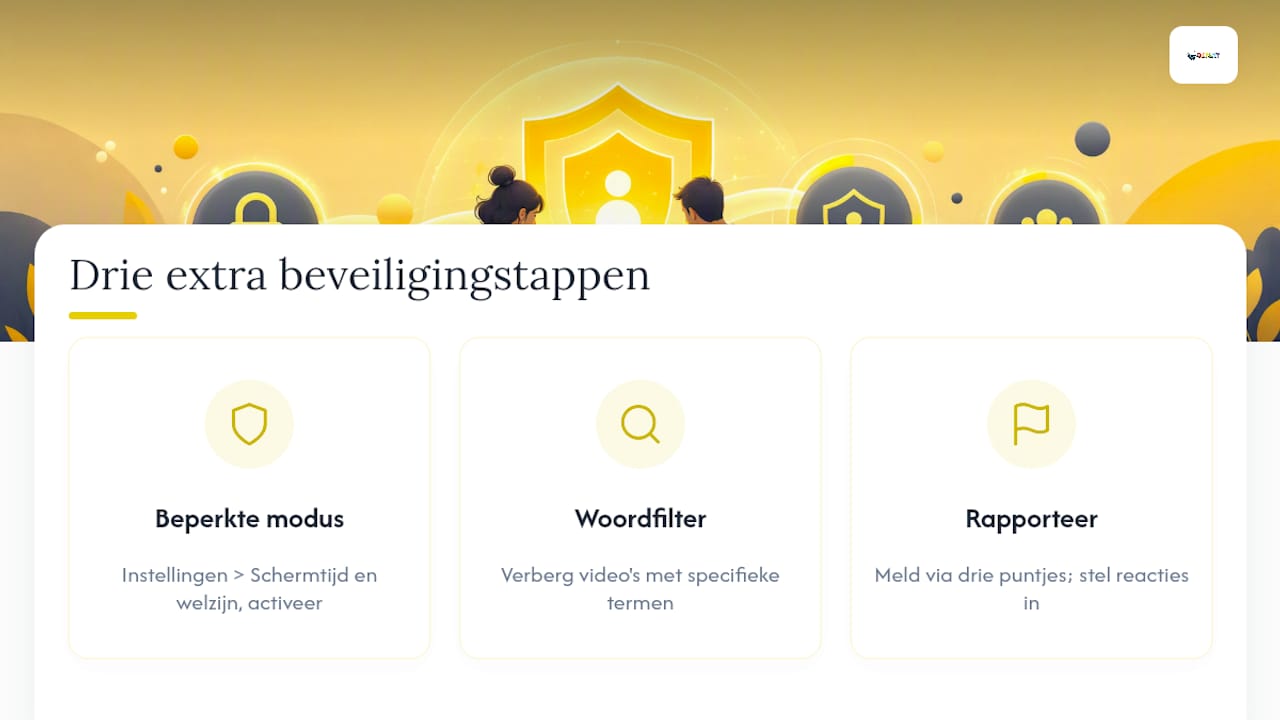
Naast Family Pairing heeft TikTok eigen functies om ongepaste content te beperken, ook zonder gekoppeld account. De beperkte modus is de belangrijkste: je vindt deze onder “Instellingen en privacy” bij “Schermtijd en welzijn”, waarna je “Beperkte modus” activeert. Deze filtert video’s met volwassen thema’s, geweld of gevaarlijke uitdagingen.
Daarnaast kun je specifieke woorden filteren via “Filters voor opmerkingen en video’s”, zodat video’s met bepaalde termen niet meer in de tijdlijn van je kind verschijnen. Dit werkt goed tegen herhaalde blootstelling aan een onderwerp dat je liever vermijdt, zoals extreme dieetcontent of nabootsing van riskant gedrag.
Voor meldingen van ongepaste content of andere gebruikers geldt: elke video, opmerking of profiel heeft een meldoptie via de drie puntjes. Leer je kind deze knop te gebruiken, want gemelde content wordt door TikTok’s moderatieteam beoordeeld en kan verwijderd worden. Combineer dit met de instelling die bepaalt wie kan reageren op video’s van je kind (iedereen, volgers, of niemand) om ongewenst contact te beperken.
Deze filters vervangen Family Pairing niet, maar vullen het aan. Onderzoek naar aanbevelingsalgoritmes op sociale media laat zien dat feeds sterk sturen op engagement, wat de kans op blootstelling aan grens content kan vergroten wanneer filters niet actief staan, zoals dit onderzoek aangeeft. Zet de beperkte modus daarom altijd aan, ook als je verder alleen op gesprekken vertrouwt.
Waarom een kindvriendelijk apparaat soms slimmer is
TikTok blokkeren of beheren blijft een kwestie van steeds opnieuw instellen, controleren en bijsturen. Bij Deplay geloven we dat een apparaat dat vanaf de basis voor kinderen is gebouwd, zoals een kindertablet met vooraf ingesteld ouderlijk toezicht, veel van dat werk wegneemt. Techniek en gesprek blijven allebei nodig, maar minder beheer betekent meer rust voor jou als ouder.
— Luuk
Deplay als structurele oplossing naast TikTok-instellingen
Family Pairing, toestelblokkades en gesprekken met je kind lossen het probleem per platform op, maar blijven onderhoud vragen. Een kindertablet die vanaf de fabriek is afgestemd op kinderen, neemt een deel van die zorg structureel weg.
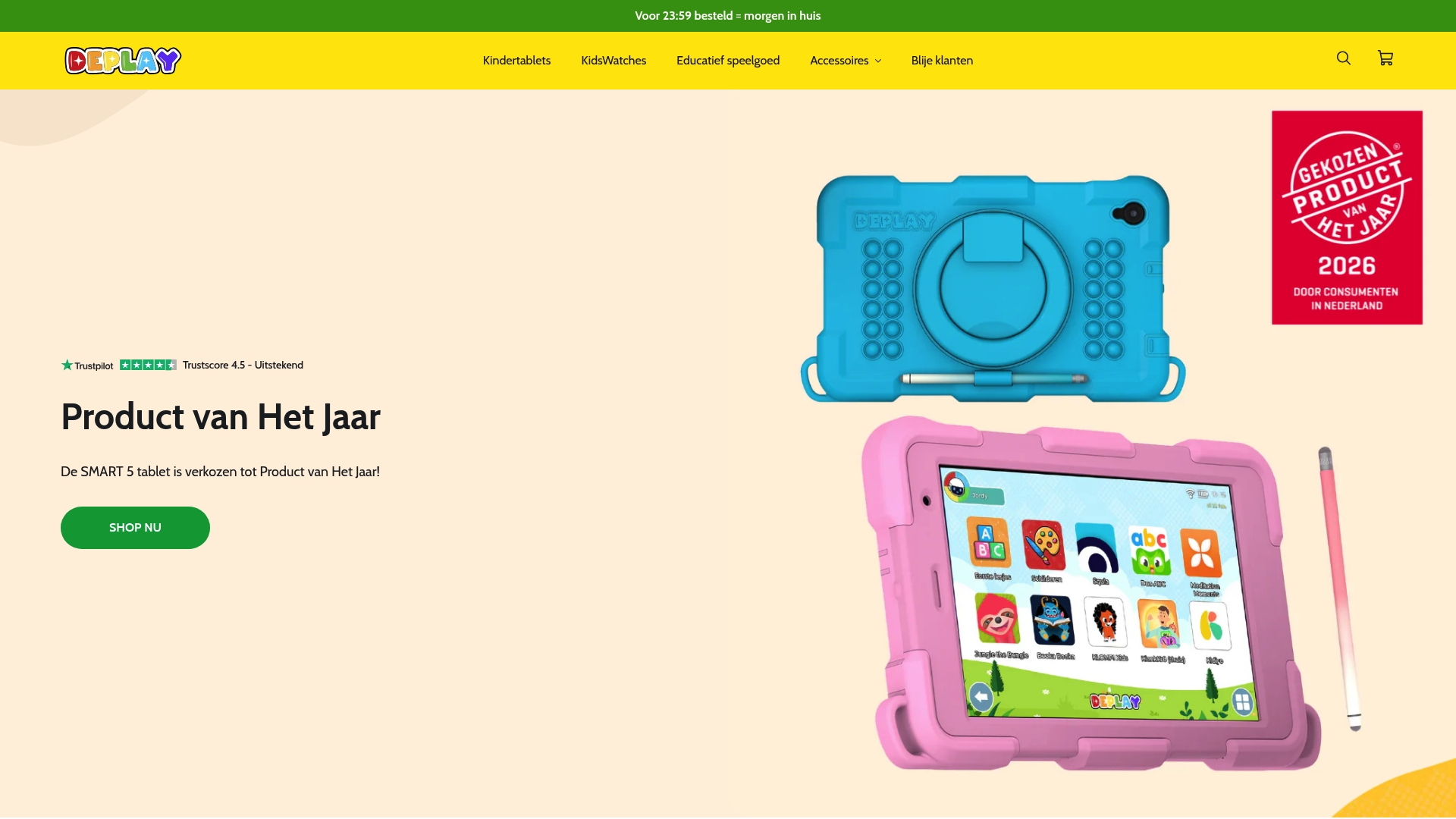
De kindertablet van Deplay komt met ouderlijk toezicht, een stootbestendige behuizing, een blauwlichtfilter en beperkte internettoegang, zodat platforms als TikTok simpelweg buiten bereik blijven zonder dat jij telkens instellingen moet bijhouden. Wil je je kind meer zelfstandigheid geven zonder een volledige smartphone in huis te halen? Dan is de KidsWatch als GPS-horloge een alternatief waarmee je bereikbaarheid en locatie regelt zonder sociale media erbij. Voor concrete stappen bij het opzetten van een veilig kinderaccount lees je de gids voor een veilig kinderaccount. Bekijk de kindertablet in de webshop en ontdek welke uitvoering bij de leeftijd van je kind past.
Bronnen
Bureau Jeugd & Media en de Consumentenbond bieden actuele, onafhankelijke informatie over TikTok’s ouderlijk toezicht en privacyrisico’s. Voor gezinsafspraken en schermtijd lees je onze tips over gezonde schermtijd bij kinderen.
- Ouderlijk toezicht op TikTok - Bureau Jeugd & Media
- TikTok privacyinstellingen - Consumentenbond
- Waarom je kind geen TikTok moet gebruiken zonder goede afspraken - CyberBurger
- Pubmed



Laat een reactie achter
Alle reacties worden gemodereerd voordat ze worden gepubliceerd.
Deze site wordt beschermd door hCaptcha en het privacybeleid en de servicevoorwaarden van hCaptcha zijn van toepassing.