

 (8 ZOLL) Kinder-Tablet SMART 5
 (10 ZOLL) PRO 4 Kinder Tablet

 Kids Watch Hero (8-12 Jahre)
 Kinderuhr Explorer (4-8 Jahre)

 (8,5 ZOLL) Zeichentablett
 (11 ZOLL) Tekentablet 11"


TL;DR:
- Jonge kinderen besteden gemiddeld 95 minuten per dag aan digitale media, meer dan aanbevolen.
- Het veilig maken van internet is mogelijk met kindvriendelijke apparaten, ouderlijk toezicht en educatieve apps.
- Technologie gecombineerd met open gesprekken versterkt de digitale vaardigheden en zelfregulatie van kinderen.
Jonge kinderen besteden gemiddeld 95 minuten per dag aan digitale media. Dat is meer dan een uur per dag waarop ze in aanraking kunnen komen met content die niet voor hen bedoeld is. Als ouder wil je dat je kind veilig kan leren en spelen op een tablet of computer, zonder dat je je constant zorgen hoeft te maken. Gelukkig zijn er praktische tools en slimme instellingen die je helpen de controle te houden. In dit artikel lees je stap voor stap hoe je een veilige digitale omgeving inricht, welke apps écht werken en hoe je als ouder het verschil maakt.
Inhoudsopgave
- Wat heb je nodig om veilig internet te installeren?
- Stap-voor-stap: Instellen van ouderlijk toezicht
- Schermtijd en content: Slim beperken en selecteren
- Valkuilen en tips: Omzeiling en kwaliteit boven kwantiteit
- Ons advies: De balans tussen veiligheid en zelfstandigheid
- Ontdek veilige technologie en accessoires voor kinderen
- Veelgestelde vragen over veilig internet voor kinderen
Belangrijkste Inzichten
| Punt | Details |
|---|---|
| Gebruik ouderlijk toezicht | Apps als Family Link en Qustodio geven u directe controle over schermtijd en content. |
| Beperk schermtijd bewust | Hoge restricties kunnen mediagebruik met gemiddeld 56 minuten per dag verminderen. |
| Kies veilige, educatieve apps | Selecteer apps zoals Squla Junior en Google Kids Space voor advertentievrije, leerzame online ervaring. |
| Combineer technologie en dialoog | Pure technische controle is nooit waterdicht; open gesprekken en afspraken zijn cruciaal. |
| Let op omzeiling | Kinderen kunnen toezicht omzeilen; wees alert op VPN-gebruik en externe devices. |
Wat heb je nodig om veilig internet te installeren?
Nu het belang van veilig internet helder is, bekijken we eerst welke tools en materialen nodig zijn om een veilige digitale omgeving te creëren. Een goede voorbereiding scheelt achteraf veel zorgen.
🧒 Het juiste apparaat
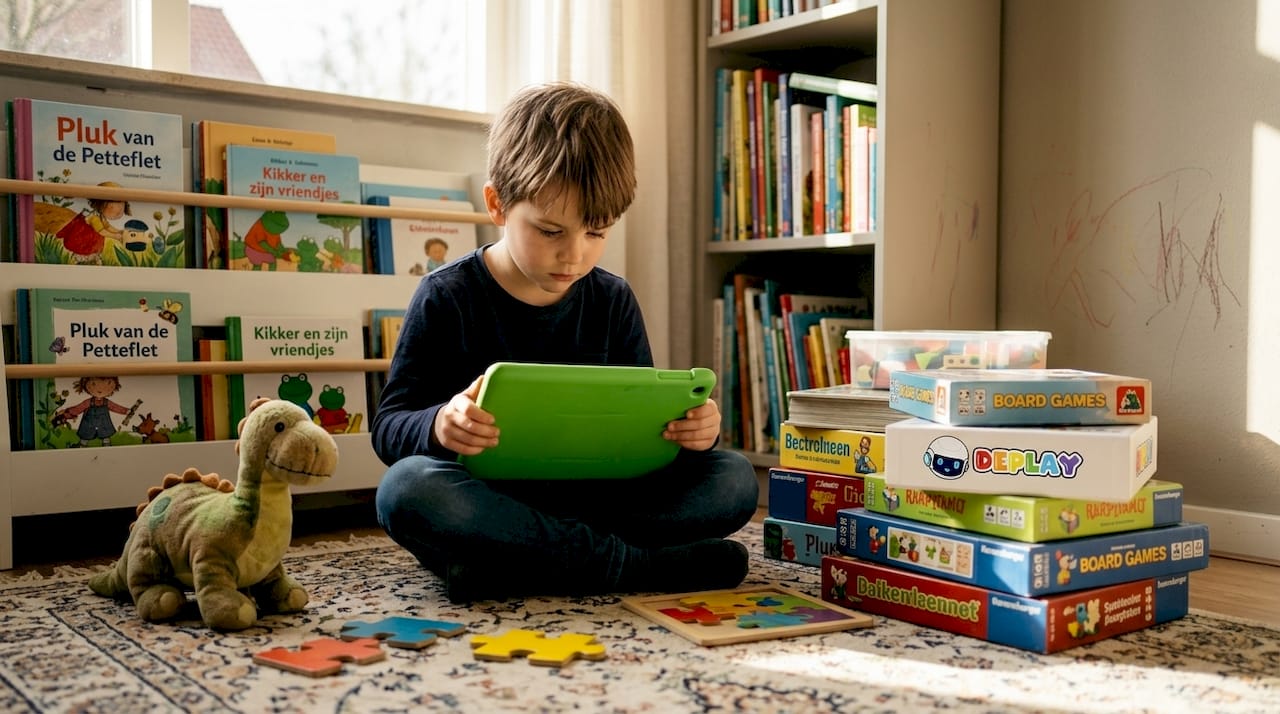
Niet elk apparaat is geschikt voor jonge kinderen. Een kindvriendelijke tablet heeft een stevig ontwerp, een helder scherm en is eenvoudig te bedienen. Lees meer over kind veilig op tablet om te begrijpen welke functies echt belangrijk zijn. Een beschermhoes is geen luxe, maar een noodzaak. Kinderen laten tablets vallen, dat is gewoon een feit.
📊 Ouderlijk toezicht apps
Ouderlijk toezicht tools zoals Google Family Link, Qustodio, FamiSafe en Kidslox worden aanbevolen voor jonge kinderen. Ze verschillen in functies, prijs en platform. Hieronder een vergelijking:
| App | Prijs | Platform | Functies |
|---|---|---|---|
| Google Family Link | Gratis | Android, iOS | Schermtijd, app-goedkeuring, locatie |
| Qustodio | Betaald | Android, iOS, PC | Contentfilter, GPS, rapporten |
| FamiSafe | Betaald | Android, iOS | Locatie, schermtijd, webfilter |
| Kidslox | Betaald | Android, iOS | Blokkering, schermtijd, multi-device |
De beste toezicht apps bieden een combinatie van contentfiltering, schermtijdbeheer en locatiebepaling. Welke je kiest, hangt af van de leeftijd van je kind en hoeveel controle je wilt hebben.
Essentiële benodigdheden op een rij
Dit heb je minimaal nodig om te starten:
- Een kindvriendelijk device met stevig ontwerp en helder scherm
- Een ouderlijk toezicht app die past bij jouw platform en wensen
- Een veilige browser zoals Google Kids Space of een vergelijkbare kinderbrowser
- Educatieve apps als basis voor zinvolle schermtijd
- Duidelijke afspraken over wanneer en hoe lang het device gebruikt mag worden
Bij het maken van een verantwoorde technologie keuze voor je kind is het slim om niet alleen op prijs te letten, maar ook op de veiligheidsfuncties die het apparaat standaard biedt. Sommige kindertablets hebben ouderlijk toezicht al ingebouwd, wat je een hoop installatiewerk bespaart.
Stap-voor-stap: Instellen van ouderlijk toezicht
Met de benodigde tools bij de hand, volgt nu een praktische handleiding om veilig internet en toezicht concreet in te stellen voor je kind.
Stap 1 tot en met 6: Zo stel je het in
- Maak een kindaccount aan via Google Family Link of Apple Screen Time op het apparaat van je kind.
- Koppel het account aan jouw ouderaccount op je eigen telefoon.
- Stel schermtijdlimieten in per dag en per app, afgestemd op de leeftijd van je kind.
- Activeer contentfilters zodat ongepaste websites automatisch worden geblokkeerd.
- Keur apps handmatig goed voordat je kind ze kan downloaden of gebruiken.
- Controleer regelmatig de rapporten die de app genereert over het gebruik van je kind.
Family Link is gratis, terwijl Qustodio uitgebreidere opties biedt met een premium versie inclusief proefperiode. Voor gezinnen met meerdere kinderen en apparaten is een premium app vaak de moeite waard.
Pro-tip: Stel de instellingen in samen met je kind. Leg uit waarom bepaalde apps geblokkeerd zijn. Kinderen die begrijpen waarom regels bestaan, respecteren ze beter dan kinderen die alleen een verbod te horen krijgen.
“Veilig internetten begint niet bij de app, maar bij het gesprek dat je erover voert.” Meer veilig internetten tips vind je via Veilig Internetten.
Voor de beste kindertablet keuze is het handig om te weten welk besturingssysteem je kind gebruikt, want dat bepaalt welke ouderlijk toezicht opties beschikbaar zijn. Lees ook meer over verantwoorde schermtijd om de juiste limieten te bepalen per leeftijdsfase.
Schermtijd en content: Slim beperken en selecteren
Nadat ouderlijk toezicht is ingesteld, is het cruciaal om de juiste balans in schermtijd en veilige content te vinden.
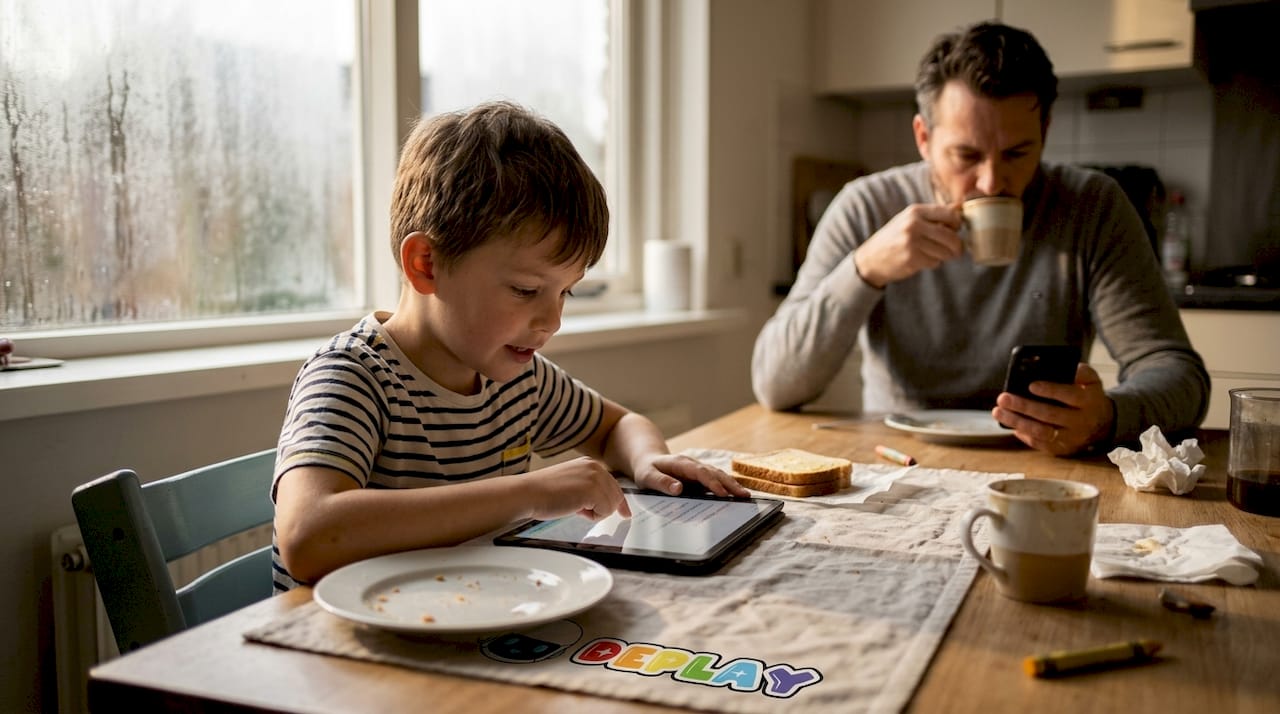
📊 Schermtijd per leeftijd: wat is realistisch?
| Leeftijd | WHO-advies | Gemiddeld gebruik | Verschil |
|---|---|---|---|
| 3 tot 4 jaar | Max. 60 min/dag | 80 tot 95 min/dag | +20 tot 35 min |
| 5 tot 7 jaar | Max. 60 min/dag | 95 min/dag | +35 min |
| 8 tot 10 jaar | Max. 90 min/dag | 110 tot 120 min/dag | +20 tot 30 min |
Schermtijdrestricties reduceren mediagebruik significant, maar het effect neemt af naarmate kinderen ouder worden. Bij jonge kinderen van 3 tot 5 jaar werken harde limieten het beste. Daarna is dialoog steeds belangrijker.
Veilige en educatieve apps kiezen
Educatieve apps zoals Google Kids Space en Squla Junior bieden een veilige, advertentievrije omgeving voor jonge kinderen. Dit zijn de criteria waarop je een goede app herkent:
- Geen advertenties of in-app aankopen gericht op kinderen
- Leeftijdsgeschikt beoordeeld door pedagogen of leerkrachten
- Offline beschikbaar zodat gebruik niet afhankelijk is van een internetverbinding
- Duidelijke voortgang zodat je als ouder ziet wat je kind leert
- Geen sociale functies zoals chat of commentaar
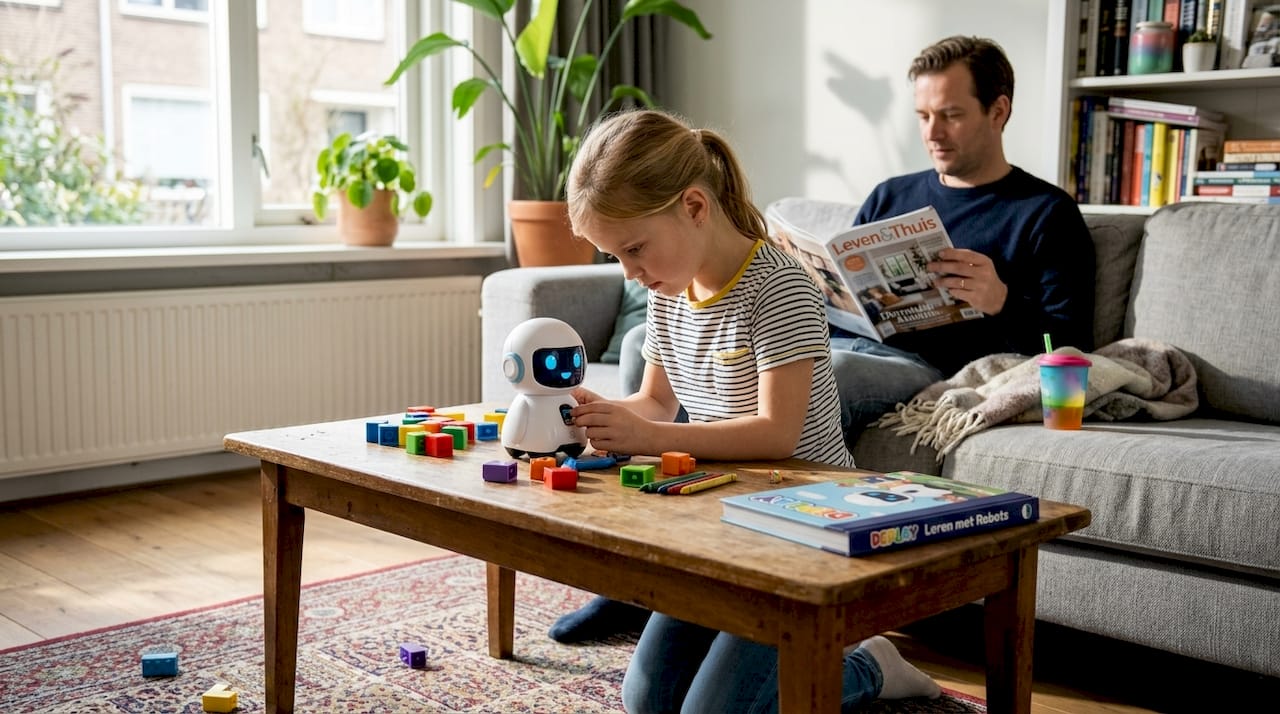
Pro-tip: Gebruik het advies over schermtijd van DEPLAY als leidraad bij het instellen van dagelijkse limieten. Koppel schermtijd aan activiteiten, bijvoorbeeld: eerst buiten spelen, dan 30 minuten tablet. Zo wordt schermtijd een beloning in plaats van een standaard.
Bij het kiezen van leerzame games voor je kind is het slim om te kijken naar apps die aansluiten bij schoolleerstof. Rekenen, lezen en woordenschat zijn thema’s die goed werken in een speelse digitale omgeving.
Valkuilen en tips: Omzeiling en kwaliteit boven kwantiteit
Wanneer schermtijd en content goed geregeld zijn, wil je ook voorbereid zijn op slimme trucjes en aandacht besteden aan wat écht belangrijk is.
Hoe kinderen toezicht proberen te omzeilen
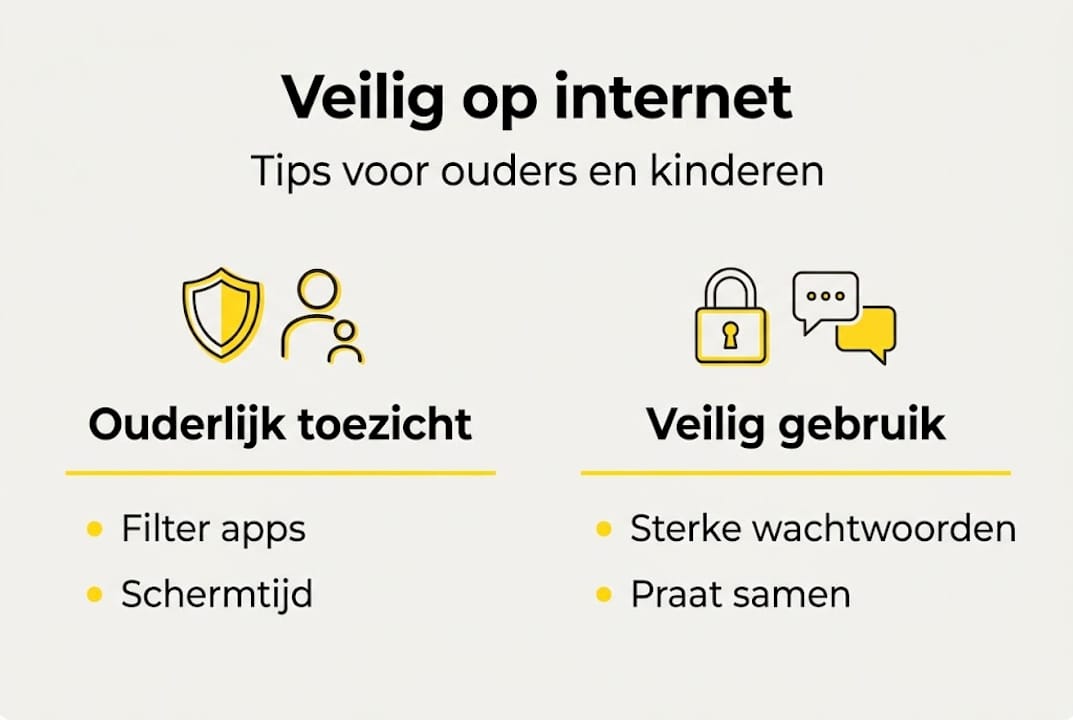
Geen enkele technische oplossing is 100% waterdicht. Combineer technologie altijd met open gesprekken. Dit zijn de meest voorkomende manieren waarop kinderen beperkingen omzeilen:
- Via een ander apparaat, zoals de tablet of telefoon van een vriend of familielid
- Via een VPN-app die contentfilters omzeilt, ook al zijn die voor kinderen bedoeld
- Door een gastaccount aan te maken op het eigen apparaat
- Via YouTube of zoekmachines die niet volledig gefilterd zijn
Dit klinkt misschien alarmerend, maar het goede nieuws is dat bewustwording al veel helpt. Als je weet waar de zwakke plekken zitten, kun je ze aanpakken.
Kwaliteit boven kwantiteit
Een kind dat 30 minuten een educatieve app gebruikt, doet meer waardevollers dan een kind dat 2 uur passief video’s kijkt. De positieve effecten van schermtijd zijn echt aanwezig, maar dan moet de content wel kloppen. Kies bewust voor leerzame gadgets en apps die aansluiten bij de ontwikkeling van je kind.
Pro-tip: Maak een wekelijkse “schermtijdcheck” met je kind. Bespreek samen welke apps leuk en leerzaam waren. Dit vergroot het bewustzijn van je kind over eigen mediagebruik en geeft jou inzicht in wat er speelt. Bekijk ook de leerzame apps gids voor concrete suggesties.
Ons advies: De balans tussen veiligheid en zelfstandigheid
Technische controle werkt goed, maar heeft een houdbaarheidsdatum. Bij kinderen tot ongeveer 10 jaar zijn harde limieten en gefilterde omgevingen effectief. Daarna begint de autonomie te groeien en wordt technische controle minder bepalend. Dat is geen falen van de tools, dat is gewoon hoe kinderen zich ontwikkelen.
Wat wij zien in de praktijk: ouders die alleen op apps vertrouwen, lopen op termijn achter de feiten aan. Ouders die technologie combineren met echte gesprekken, bouwen iets duurzamers. Technologie alléén is onvoldoende; dialoog vergroot de digitale weerbaarheid van je kind op een manier die geen app kan evenaren.
Ons advies is simpel: begin met goede tools, maar investeer ook in bewust omgaan met schermtijd als gezinsgewoonte. Stel vragen, kijk samen, en leer je kind om zelf na te denken over wat het online ziet. Dat is de vaardigheid die echt blijft hangen, ook als de filters er ooit af gaan.
Ontdek veilige technologie en accessoires voor kinderen
Als je meer controle en zekerheid wilt, zijn er diverse geschikte producten die online veiligheid en leerplezier combineren. Een veilige digitale omgeving begint bij het juiste apparaat.
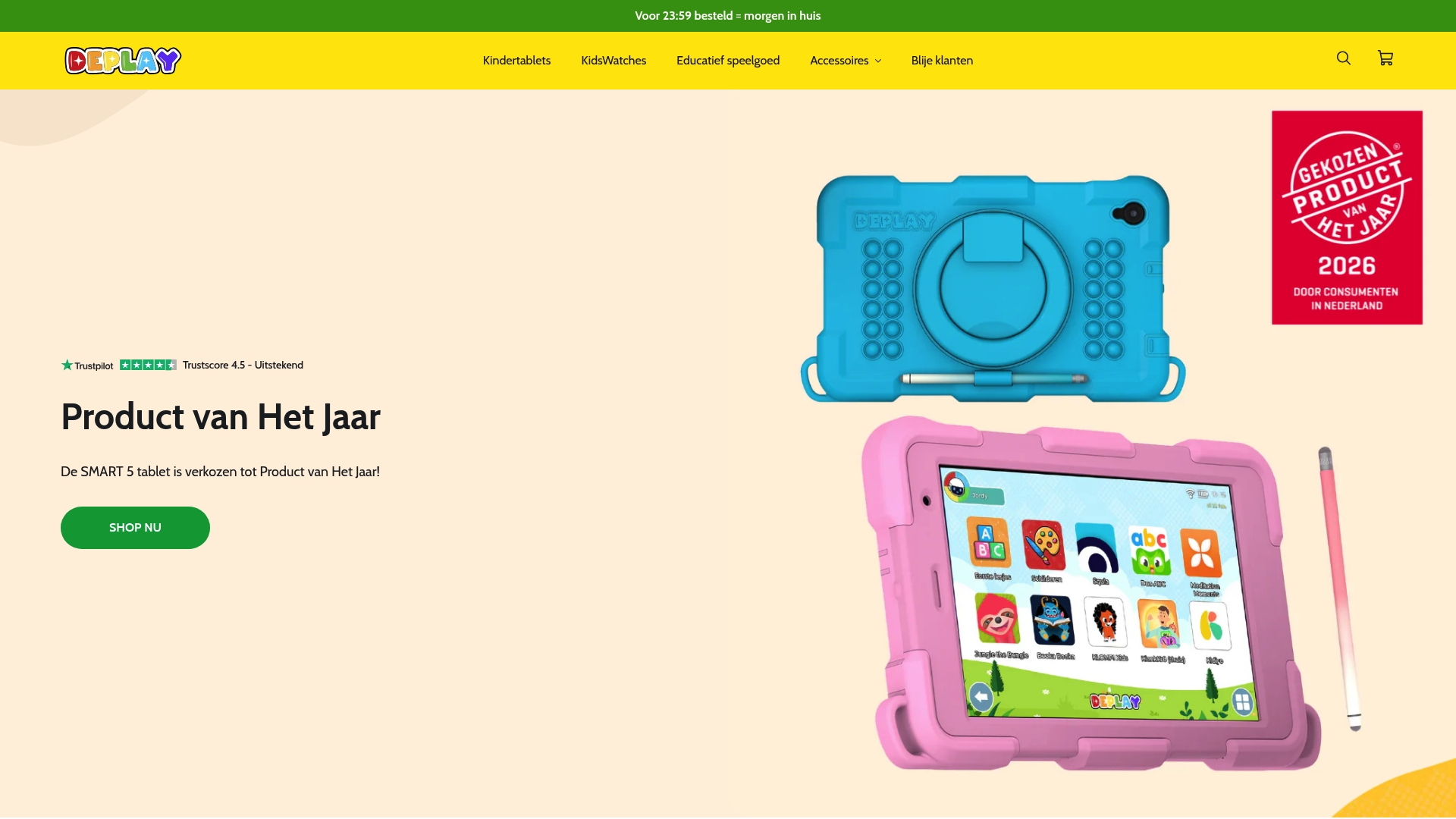
De kindertablet van DEPLAY is speciaal ontworpen voor kinderen tussen de 3 en 10 jaar, met ingebouwde veiligheidsopties en educatieve apps. Combineer de tablet met een stevige tablethoeze voor extra bescherming bij dagelijks gebruik. En wil je schermtijd aanvullen met fysieke activiteit? Bekijk dan het aanbod educatief speelgoed dat creativiteit en motorische ontwikkeling stimuleert. Zo bouw je een omgeving waarin leren en spelen hand in hand gaan.
Veelgestelde vragen over veilig internet voor kinderen
Wat is het verschil tussen gratis en betaalde ouderlijk toezicht-apps?
Gratis apps zoals Family Link bieden basiscontroles zoals schermtijd en app-goedkeuring, terwijl premium apps zoals Qustodio uitgebreidere functies toevoegen zoals cross-platform beheer, geavanceerde contentfilters en GPS-monitoring.
Hoeveel schermtijd is verantwoord voor kinderen van 3 tot 10 jaar?
Het WHO-advies ligt lager dan het gemiddelde gebruik van 95 minuten per dag, maar strenge restricties kunnen het dagelijkse gebruik met wel 56 minuten verlagen bij jonge kinderen.
Kunnen kinderen ouderlijk toezicht omzeilen?
Technisch is geen oplossing waterdicht; kinderen kunnen via VPN-apps of apparaten van vriendjes beperkingen omzeilen, waardoor een combinatie van technologie en open dialoog altijd noodzakelijk blijft.
Welke apps zijn het meest veilig en educatief voor jonge kinderen?
Apps zoals Google Kids Space en Squla Junior zijn door experts goedgekeurd, bieden leerzame content afgestemd op jonge kinderen en zijn volledig advertentievrij.
Wat als mijn kind online toch iets ongepasts tegenkomt?
Bespreek direct samen wat er is gebeurd; dialoog bij zulke incidenten vergroot de digitale weerbaarheid van je kind, zelfs als de filters niet perfect werken.

Hinterlasse einen Kommentar
Alle Kommentare werden vor der Veröffentlichung geprüft.
Diese Website ist durch hCaptcha geschützt und es gelten die allgemeinen Geschäftsbedingungen und Datenschutzbestimmungen von hCaptcha.