

 (8 INCH) Kids Tablet SMART 5
 (10 INCH) PRO 4 Kids Tablet

 Kids Watch Hero (8-12 jaar)
 Kids Watch Explorer (4-8 jaar)

 (8.5 INCH) Tekentablet
 (11 INCH) Tekentablet 11"


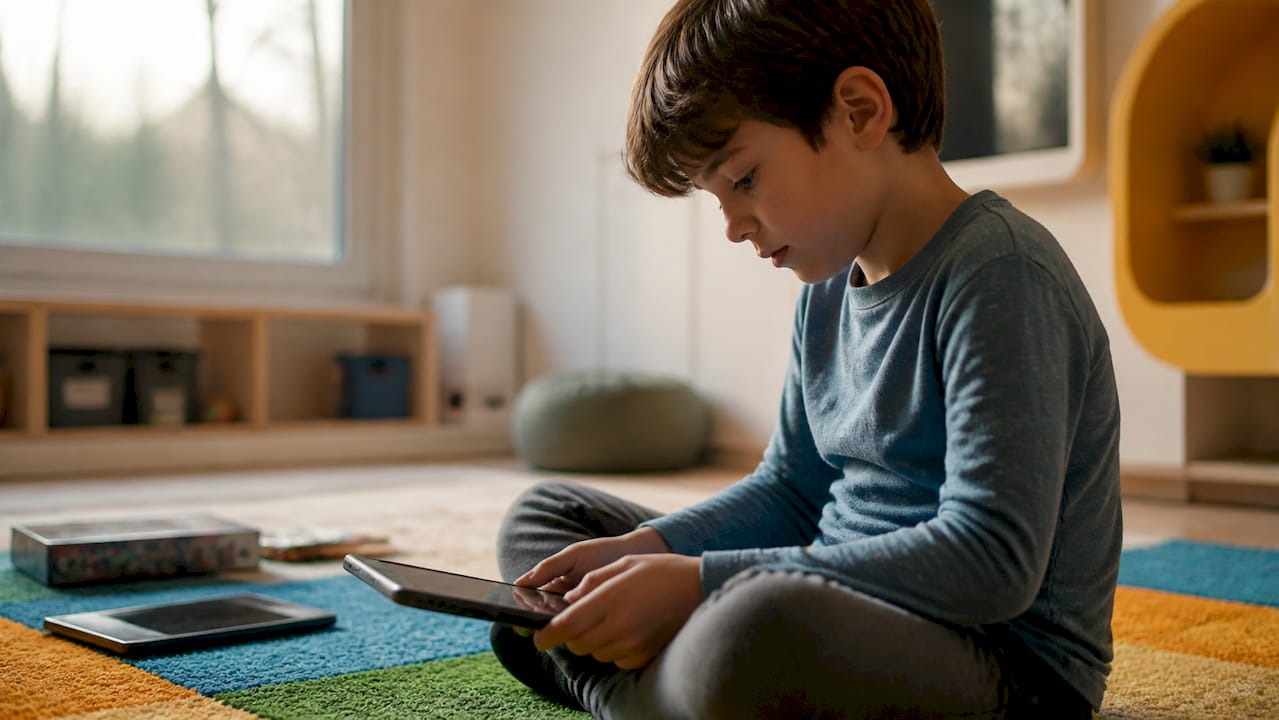
Kindermodus betekent hier niet de knop die je op sommige merktablets aanzet. In dit artikel is de kindermodus de volledig ingerichte, veilige omgeving op de DEPLAY Kids Tablet: een afgeschermde ruimte met ouderlijk toezicht, beperkte internettoegang en vooraf geselecteerde educatieve apps.
Het korte antwoord: deze aanpak is geschikt voor ouders die drie dingen tegelijk willen. Veiligheid zonder gedoe, leerwaarde die verder gaat dan spelletjes, en controle die je als ouder echt begrijpt. Geen technische omweg via instellingenmenu’s die voor volwassenen zijn gemaakt.
Waarom dit anders is dan een gewone tablet met een los kinderslot:
- De omgeving is standaard afgeschermd, niet als extra laag die je zelf moet activeren.
- Apps worden vooraf geselecteerd op leerwaarde, niet achteraf gefilterd.
- Schermtijd en bedtijden stel je in via één overzichtelijk ouderprofiel.
Voor gezinnen die dit zoeken, is de DEPLAY Kids Tablet een directe match.
Belangrijkste inzichten
Een veilige kindermodus werkt alleen goed als technische controle, doordachte app-selectie en actieve ouderbetrokkenheid samen één geheel vormen.
| Punt | Details |
|---|---|
| Definitie klopt eerst | Kindermodus betekent hier de afgeschermde DEPLAY-omgeving, niet een merkgebonden schermfunctie. |
| Instellen in vaste volgorde | Begin met ouderaccount en pincode, daarna profiel, schermtijd en machtigingen per app. |
| Usability is geen leergarantie | Hotspots verhogen gebruiksgemak, maar leren vraagt om apps die aansluiten op het leerdoel. |
| Balans met offline tijd | Beperk schermtijd voor peuters tot ongeveer dertig minuten en wissel af met spelen buiten beeld. |
| DEPLAY als praktische invulling | De Kids Tablet, Tekentablet, KidsWatch en praatkaarten vormen samen de kindermodus in de praktijk. |
Inhoudsopgave
- Wat houdt de Samsung kindermodus-vervanging van DEPLAY precies in?
- Hoe stel je de kindermodus stap voor stap in?
- Werkt educatief app-ontwerp echt beter voor jonge kinderen?
- Welke oudertips maken de kindermodus écht effectief?
- Wat ouders vaak verkeerd inschatten aan de kindermodus
- Hoe past DEPLAY in jouw zoektocht naar een veilige kindertablet?
- Bronnen
Wat houdt de Samsung kindermodus-vervanging van DEPLAY precies in?
De kindermodus van DEPLAY bestaat uit een aantal onderdelen die samen een gecontroleerde leefwereld vormen voor je kind. Elk onderdeel lost een specifiek probleem op waar ouders in de praktijk tegenaan lopen.
Eerst het beheer. Jij als ouder krijgt een eigen profiel met pincode, los van het profiel van je kind. Vanuit dat profiel stel je schermtijd, bedtijden en toegestane apps in, zonder dat je kind erbij kan.
Daarna volgt de internettoegang. In plaats van een open browser krijgt je kind een beperkte, gefilterde omgeving. Nieuwe apps of websites verschijnen niet zomaar, ze moeten eerst door jou worden goedgekeurd.
De kern zit in de app-selectie. DEPLAY kiest educatieve apps die aansluiten op leren lezen, rekenen en taal, en die samenwerken met andere producten uit hetzelfde ecosysteem, zoals de Tekentablet voor creatieve motoriek en de KidsWatch voor communicatie buiten de tablet om.
Tot slot de fysieke kant, die net zo belangrijk is als de software:
- Een stootbestendige hoes die valpartijen van kleine kinderhanden opvangt.
- Een blauwlichtfilter dat de ogen minder belast tijdens langere sessies.
- Een duurzame behuizing die meegaat door meerdere ontwikkelingsfasen.
- Vooraf ingestelde ouderlijke controle, zodat je niet zelf een systeem hoeft te bouwen.
Deze combinatie van beheer, contentfiltering en fysieke bescherming is precies waarom een kindertablet met kindermodus verschilt van een tablet waar je zelf iets bovenop moet zetten.
Hoe stel je de kindermodus stap voor stap in?
Een kindermodus werkt alleen goed als de basis klopt voordat je kind het apparaat in handen krijgt. Dit stappenplan volgt de logische volgorde die de meeste ouders in de praktijk aanhouden.
- Zet eerst je ouderaccount en pincode klaar. Dit is de sleutel tot alle instellingen, dus bewaar de code ergens buiten het zicht van je kind.
- Maak een kinderprofiel aan en kies leeftijdsfilters. De vooraf samengestelde app-lijst past zich hierop aan, zodat je niet handmatig elke app moet beoordelen.
- Stel schermtijd en bedtijden in. Bepaal een dagelijks maximum en een tijdstip waarop het scherm automatisch vergrendelt.
- Test het bedtijdslot zelf. Probeer na het ingestelde tijdstip in te loggen als kind, zodat je zeker weet dat de vergrendeling werkt zoals bedoeld.
- Beperk machtigingen per app. Camera, microfoon en locatie hoeven niet voor elke app aan te staan; schakel ze alleen in waar het functioneel nodig is.
- Test samen met je kind. Loop de eerste sessie samen door en leg uit welke afspraken erbij horen, zoals hoe laat de tablet weggaat.
Praktische gidsen over ouderlijk toezicht raden aan om naast deze apparaatinstellingen ook te kijken naar router of DNS filters als extra laag, zeker in huishoudens waar meerdere apparaten gedeeld worden.
Pro-tip: Leg de afspraken over schermtijd niet alleen digitaal vast, maar bespreek ze ook mondeling. Kinderen onthouden een regel beter als die twee keer terugkomt: op het scherm en in het gesprek aan de keukentafel.
Voor een uitgebreidere doorloop van deze instellingen kun je het complete stappenplan voor kinderproof tablets erbij pakken.
Werkt educatief app-ontwerp echt beter voor jonge kinderen?
Niet elke app die zich “educatief” noemt, houdt zich ook aan wat onderzoek daadwerkelijk laat zien. Een experiment van de Universiteit van Amsterdam onderzocht wat visuele, aanklikbare elementen, ook wel hotspots genoemd, doen met het gebruiksgemak van kinderapps.
Salient hotspots verhoogden de bruikbaarheid van de apps duidelijk. Het leren nam weliswaar toe, maar de koppeling met de specifieke ontworpen features bleek deels niet statistisch significant.
Dat is een belangrijke nuance. Een app die makkelijk te bedienen is, betekent niet automatisch dat een kind er ook meer van leert. De uitgebreide bevindingen over haptics en hotspots laten zien dat hotspots vooral werken als ze aansluiten bij het leerdoel zelf, niet als losse animatie om aandacht te trekken.
Er is ook goed nieuws voor taalontwikkeling. Onderzoek van Stichting Lezen toont dat digitaal verrijkte prentenboeken en interactieve vertelmiddelen de woordenschat kunnen verbeteren, met het grootste effect bij kinderen die al een taalachterstand hebben.
De praktische conclusie: kies apps waarin interactieve elementen het verhaal of de leeropdracht ondersteunen, en blijf zelf betrokken tijdens het gebruik.
Welke oudertips maken de kindermodus écht effectief?
Instellingen alleen bepalen niet of schermtijd goed uitpakt. Hoe je die tijd omkadert, maakt vaak het verschil.
- Houd voor de jongste kinderen recreatieve schermtijd beperkt tot ongeveer dertig minuten per dag, en breid dit rustig uit met de leeftijd.
- Geef vijf minuten voordat het scherm uitgaat een waarschuwing, zodat de overgang minder als straf aanvoelt.
- Wissel schermtijd altijd af met offline activiteiten zoals buiten spelen, tekenen op de Tekentablet of samen een boek lezen.
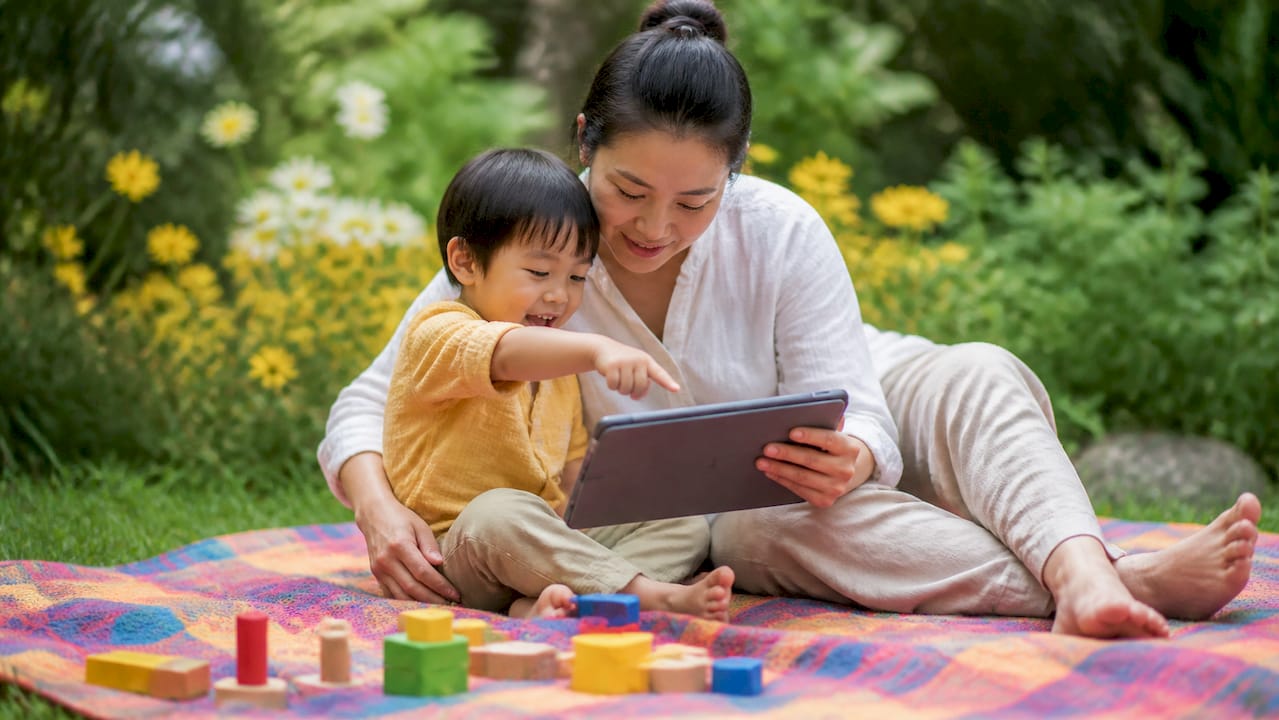
- Speel af en toe zelf mee of kijk mee, want begeleid gebruik vergroot het leerrendement aanzienlijk.
- Controleer regelmatig de instellingen voor in-app aankopen, zodat een kind nooit per ongeluk iets kan bestellen.
Een schermvrije zone rond etenstijd en het slaapmoment werkt in de praktijk goed, juist omdat het een vast ritueel wordt in plaats van een dagelijkse discussie. Meer over deze balans lees je in de gids over verantwoord omgaan met schermtijd.
Wat ouders vaak verkeerd inschatten aan de kindermodus
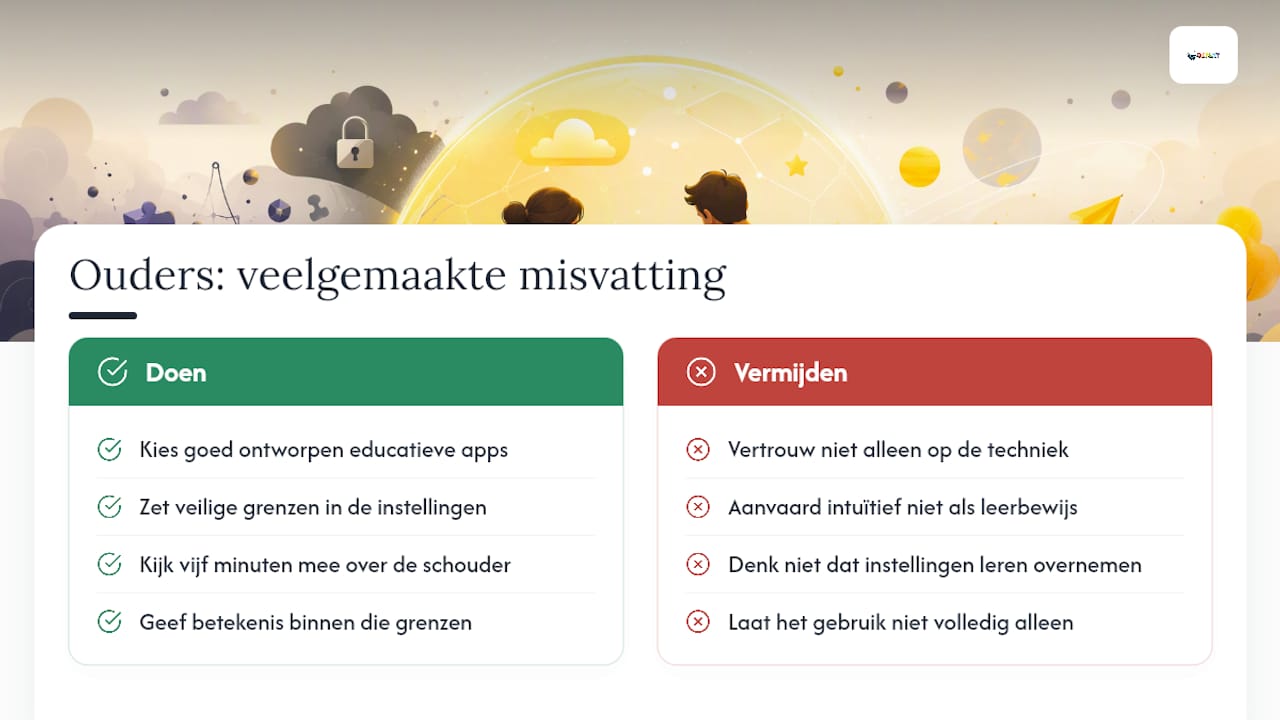
De meeste discussies over kindertablets gaan over welke functies je aan of uit zet. Dat is de makkelijke helft van het verhaal. De moeilijkere helft is dat een goed ingerichte kindermodus je niet ontslaat van betrokkenheid.
Uit het UvA-onderzoek naar hotspots blijkt iets dat veel ouders liever niet horen: een app die intuïtief aanvoelt, is niet automatisch een app waar een kind iets van leert. Die twee dingen worden te vaak als één en hetzelfde verkocht. Ouders die kiezen voor een tablet met ingebouwde kindermodus, doen dat vaak omdat ze denken dat de techniek het leren overneemt. Dat is precies de verwachting die moet worden bijgesteld.
Wat wél werkt, is de combinatie van goed ontworpen apps én jouw aanwezigheid tijdens het gebruik. De techniek zorgt voor de veilige grenzen, jij zorgt voor de betekenis daarbinnen. Investeer daarom niet alleen in instellingen, maar ook in de vijf minuten dat je meekijkt over de schouder van je kind. Dat is waar het echte verschil ontstaat, niet in het instellingenmenu.
Hoe past DEPLAY in jouw zoektocht naar een veilige kindertablet?
Een kindertablet met kindermodus lost het probleem op dat losse instellingen en apps apart moeten worden samengesteld en beheerd. De DEPLAY Kids Tablet combineert dit allemaal standaard: een stootbestendige behuizing, blauwlichtfilter, beperkte internettoegang en een vooraf samengestelde selectie educatieve apps, klaar voor gebruik zodra je hem uitpakt.
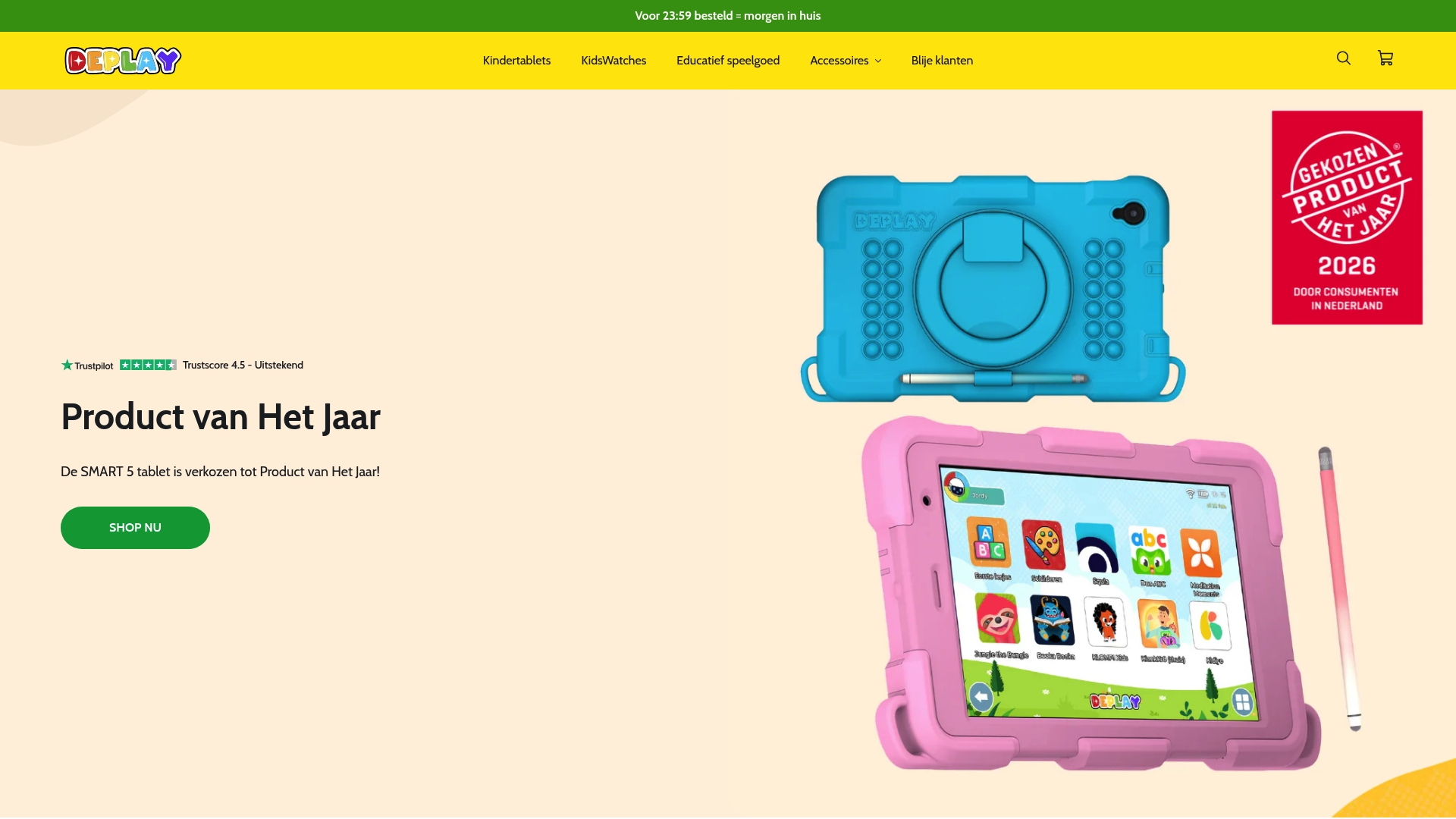
Het ecosysteem stopt niet bij de tablet. De Tekentablet geeft je kind een schermvrij creatief alternatief zonder papierverbruik, en de DEPLAY KidsWatch houdt je bereikbaar zodra je kind zonder tablet de deur uit gaat, met locatiedeling en bellen zonder sociale media erbij. Voor taal en spelenderwijs leren sluiten de DEPLAY praatkaarten mooi aan op wat onderzoek zegt over digitale vertelmiddelen en woordenschat.
Bekijk de vooraf ingestelde kindermodus op de productpagina van de Kids Tablet en zie binnen een paar minuten of hij past bij de leeftijd en behoeften van je kind.
Bronnen
- Haptics and hotspots: creating usable and educational apps for children in the Netherlands
- Digitale vertelmiddelen stimuleren taalontwikkeling - Stichting Lezen

Laat een reactie achter
Alle reacties worden gemodereerd voordat ze worden gepubliceerd.
Deze site wordt beschermd door hCaptcha en het privacybeleid en de servicevoorwaarden van hCaptcha zijn van toepassing.