

 (8 INCH) Kids Tablet SMART 5
 (10 INCH) PRO 4 Kids Tablet

 Kids Watch Hero (8-12 jaar)
 Kids Watch Explorer (4-8 jaar)

 (8.5 INCH) Tekentablet
 (11 INCH) Tekentablet 11"


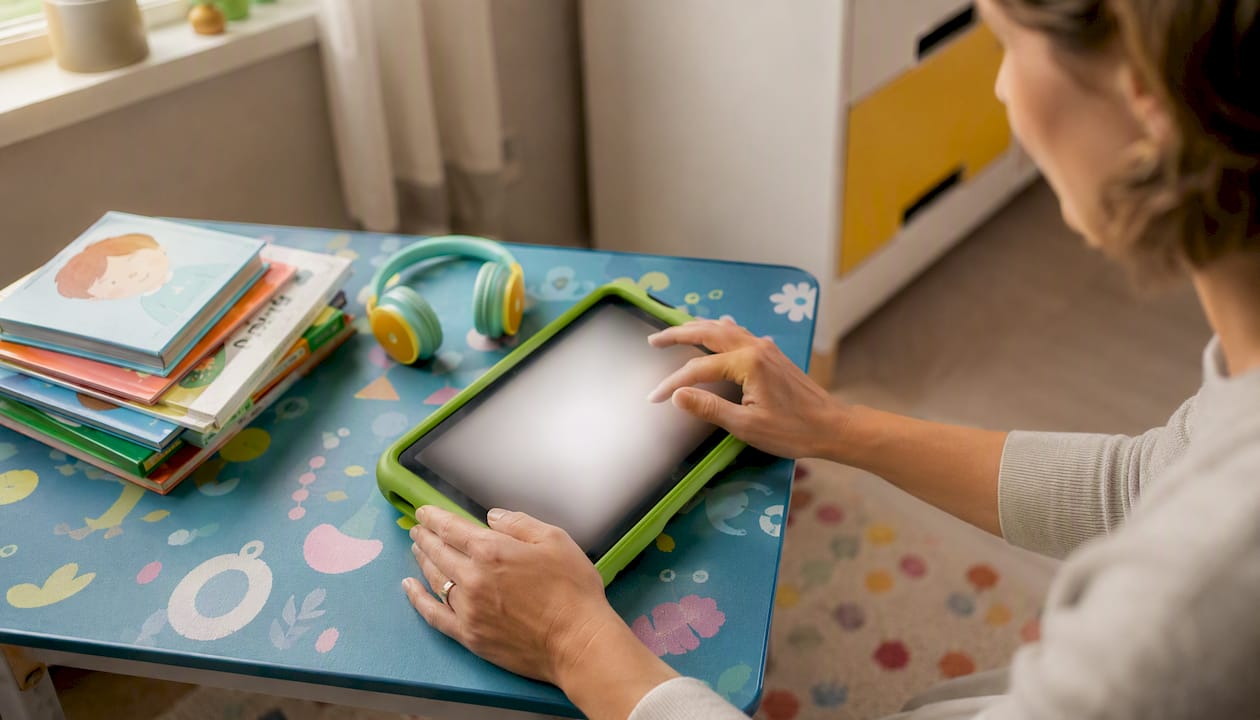
Maak je tablet kinderproof door eerst een schermvergrendeling met pincode in te stellen op het hoofdaccount. Activeer daarna ouderlijk toezicht via een kindprofiel, blokkeer aankopen in de appstore en sta alleen leeftijdsgeschikte apps toe. Deze vijf acties bepalen samen of een tablet écht kindveilig is, en je regelt ze in minder dan twintig minuten.
Loop deze checklist na voordat je de tablet aan je kind geeft:
- Schermvergrendeling instellen: zet een pincode of wachtwoord op het hoofdaccount om ongewenste toegang te voorkomen.
- Ouderlijk toezicht activeren: activeer ouderlijk toezicht via een kindprofiel met tools zoals Google Family Link, Apple Schermtijd of fabrikantspecifieke kids modi.
- Aankopen blokkeren: blokkeer aankopen door verificatie in te schakelen voor aankopen en indien mogelijk opgeslagen betaalmethoden te verwijderen.
- Internettoegang beperken: beperk internettoegang met filters zoals SafeSearch, YouTube Kids of veilige browsers met contentfilters.
- Fysieke bescherming plaatsen: zorg voor fysieke bescherming met een stevig hoesje en screenprotector, vooral bij reguliere tablets die geschikt worden gemaakt voor kinderen.
Deze vijf stappen dekken de basis. Hieronder lees je precies hoe je ze per besturingssysteem doorvoert, welke valkuilen ouders in de praktijk tegenkomen, en waarom techniek alleen nooit genoeg is.
Inhoudsopgave
- Stap voor stap: Android-tablet kinderproof maken
- Stap voor stap: iPad kinderproof maken met Schermtijd
- Samsung Kids en andere fabrikant-modi: wanneer kies je hiervoor?
- Aankopen en betaalmethoden veilig instellen
- Welke apps en video’s zijn veilig? YouTube Kids en browserfilters
- Gebruikersprofielen, pincode en toegangscontrole
- Geschikte apps per leeftijd: waar let je op?
- Fysieke bescherming: hoesjes en accessoires die het verschil maken
- Waarom meekijken minstens zo belangrijk is als instellingen
- Problemen oplossen: veelvoorkomende valkuilen
- Waarom een kant-en-klare kindertablet je tijd bespaart
- Bekijk de DEPLAY Kids Tablet als kant-en-klare oplossing
- Praktische aanbevelingen uit de dagelijkse praktijk
- Belangrijkste punten in één oogopslag
- Bronnen
Stap voor stap: Android-tablet kinderproof maken
Android-tablets bieden via Google Family Link de meest complete manier om een kindprofiel te beheren. De app is gratis, werkt op vrijwel elk Android-toestel en geeft je realtime inzicht in schermtijd en app-gebruik.
- Download Family Link op je eigen telefoon en maak een Google-account aan voor je kind (dit kan al vanaf jonge leeftijd, zonder eigen e-mailadres).
- Koppel het kindaccount aan de tablet door in te loggen en de installatiewizard van Family Link te volgen.
- Stel een beperkt profiel in: schakel locatiedeling, appdownloads en browsertoegang apart in of uit, afhankelijk van de leeftijd van je kind.
- Zet schermtijdlimieten en bedtijd: kies vaste tijden waarop de tablet automatisch vergrendelt, bijvoorbeeld na 19.00 uur.
- Beheer apps: keur per app goed of af, en schakel “verificatie vereist” in voor elke installatie of aankoop in de Play Store.
- Controleer de instellingen regelmatig: kinderen groeien, en wat op vijfjarige leeftijd te streng was, kan op achtjarige leeftijd juist te ruim zijn.
Een praktische how‑to gids over Android-instellingen laat zien dat veel ouders vergeten om ook de systeeminstellingen zelf te vergrendelen, niet alleen de apps. Een kind dat toegang heeft tot de instellingen-app kan Family Link soms omzeilen door het account te resetten of een gastprofiel te openen. Zet daarom ook een pincode op de systeeminstellingen zelf, niet alleen op het kindaccount.
Pro-tip: Schakel bij jonge kinderen de optie “app-installaties altijd goedkeuren” in, zelfs voor gratis apps. Veel gratis kinderapps bevatten verborgen in-app aankopen die je kind per ongeluk activeert door simpelweg door te tikken.
Stap voor stap: iPad kinderproof maken met Schermtijd
Apple biedt via Schermtijd een van de meest uitgebreide toezichtsystemen op de markt, met beperkingen voor apps, aankopen, webinhoud, meldingen en privacy in één menu. De functie zit standaard op elke iPad en vraagt geen extra download.
- Open Instellingen > Schermtijd en tik op “Schermtijd inschakelen”.
- Stel een unieke toegangscode in die afwijkt van de ontgrendelcode van het toestel zelf, zodat je kind niet per ongeluk beide codes leert.
- Ga naar Inhouds- en privacybeperkingen en stel per categorie in wat is toegestaan: leeftijdsclassificaties voor apps, films en muziek, en webinhoud beperken tot kindvriendelijke sites.
- Beheer communicatielimieten: bepaal met wie je kind kan bellen of berichten sturen, zelfs tijdens schermtijd.
- Stel App-limieten in per categorie, bijvoorbeeld maximaal een uur spelletjes per dag.
- Controleer meldingen: schakel pushmeldingen van sociale apps of browsers uit, zodat je kind niet continu wordt afgeleid of verleid om apps te openen die eigenlijk geblokkeerd zijn.
Apple’s eigen ondersteuningspagina voor ouderlijk toezicht beschrijft deze stappen in detail, inclusief hoe je Schermtijd instelt via Gezinsdeling zodat je op afstand kunt meekijken vanaf je eigen telefoon. Er bestaat ook een specifieke handleiding om een iPad voor je kind te configureren, met stappen die verder gaan dan de standaardinstellingen, zoals het beperken van App Store-zoekresultaten.
Pro-tip: Ben je de Schermtijd-toegangscode kwijt? Reset die via je Apple ID op een ander apparaat, in plaats van de hele iPad terug te zetten naar fabrieksinstellingen. Dat laatste kost je alle opgeslagen voortgang in leerapps.
Een veelvoorkomend probleem: Schermtijd synchroniseert niet altijd direct tussen ouder- en kindapparaat. Controleer of beide toestellen zijn ingelogd met dezelfde Gezinsdeling-groep en dat wifi actief is tijdens het instellen. Een herstart van beide apparaten lost dit in de meeste gevallen op.
Samsung Kids en andere fabrikant-modi: wanneer kies je hiervoor?
Samsung en andere fabrikanten bieden eigen kids modes die een volledig afgeschermde interface tonen, los van het normale besturingssysteem. Zodra je kind de app opent, ziet het alleen goedgekeurde apps, een kindvriendelijke lay-out en geen toegang tot systeeminstellingen.
- Wat wordt beperkt: appgebruik, internettoegang en vaak ook inkomende communicatie zoals berichten of oproepen.
- Installatie: download Samsung Kids uit de Galaxy Store, maak een profiel aan met naam en geboortedatum, en selecteer welke vooraf geïnstalleerde apps zichtbaar zijn.
- Tijdslimiet instellen: binnen de app zelf kun je een dagelijkse limiet instellen die automatisch afsluit zodra de tijd om is.
- Ouderdashboard: via een apart menu, buiten het bereik van het kindprofiel, pas je instellingen aan of bekijk je gebruiksrapporten.
Deze fabrikant-modi zijn vaak eenvoudiger in te stellen dan Family Link voor heel jonge kinderen, omdat de interface zelf al is aangepast aan kleine vingers en simpele iconen. Onderzoek naar Samsung Kids-toezicht bevestigt dat de afgeschermde omgeving met name geschikt is voor kinderen tot ongeveer zeven jaar, terwijl oudere kinderen sneller om een vollediger profiel vragen.
Kies voor een fabrikant-modus als je kind jonger is dan zes jaar en je vooral een simpele, afgesloten speelomgeving wilt. Kies voor Family Link of Schermtijd als je kind ouder is en je meer gedetailleerde controle nodig hebt over specifieke apps, browserhistorie of communicatie met vrienden.
Aankopen en betaalmethoden veilig instellen
Onbedoelde aankopen zijn een van de meest voorkomende problemen bij kinderen die een tablet gebruiken. Een kind dat door een app tikt, raakt zonder waarschuwing vaak per ongeluk een “koop nu”-knop, en binnen enkele minuten kan een rekening flink oplopen.
- Open de instellingen van de Play Store of App Store en zoek naar “Verificatie vereisen voor aankopen”.
- Kies “Bij elke aankoop”, niet het standaardinterval van dertig minuten. Dat interval laat namelijk toe dat een kind meerdere aankopen doet zonder dat jij het merkt, zolang die binnen dat half uur vallen.
- Verwijder opgeslagen betaalmethoden waar mogelijk, of vervang ze door een cadeaukaart met een vast tegoed.
- Schakel in-app aankopen apart uit binnen elke individuele app die dat aanbiedt, want een algemene blokkade dekt niet altijd alle app-specifieke aankoopschermen.
- Controleer je e-mail op aankoopbevestigingen de eerste weken na het instellen, zodat je snel ziet of er toch iets doorheen glipt.
| Instelling | Wat het beperkt | Waar je het vindt |
|---|---|---|
| Verificatie bij aankopen | Elke betaalde download of in-app aankoop | Play Store instellingen / App Store Schermtijd |
| Verwijderen betaalmethode | Alle aankopen zonder geldig betaalmiddel | Google-account / Apple ID instellingen |
| Cadeaukaarttegoed | Uitgaven tot een vast maximumbedrag | Los aan te schaffen bij de betreffende winkel |
| In-app aankopen uitschakelen | Losse aankopen binnen specifieke apps | Instellingen van de individuele app |
Praktijkgidsen over ouderlijk toezicht en kinderslot instellen benadrukken dat een cadeaukaart met vast tegoed vaak veiliger is dan een gekoppelde bankpas, juist omdat het verlies beperkt blijft tot het opgeladen bedrag. Voor jonge kinderen is dit vrijwel altijd de verstandigste keuze.
Welke apps en video’s zijn veilig? YouTube Kids en browserfilters
YouTube Kids filtert content specifiek voor jonge kijkers en biedt ouders een dashboard om kanalen te blokkeren of tijdslimieten in te stellen. Het filtert echter niet perfect: er glipt af en toe ongepaste content doorheen algoritmes, vooral bij zoektermen die net buiten de gebruikelijke kindercategorieën vallen.
- Stel een leeftijdscategorie in bij het aanmaken van een YouTube Kids-profiel, zodat de contentselectie aansluit bij je kind.
- Schakel de zoekfunctie uit voor de jongste kinderen, zodat ze alleen door aanbevolen video’s kunnen bladeren.
- Activeer SafeSearch in Google-instellingen, ook buiten YouTube, om expliciete zoekresultaten te blokkeren.
- Overweeg een veilige browser met categoriefilters zoals Mobicip, vooral als je kind ouder is en zelfstandig gaat surfen.
- Controleer filters periodiek: geen enkel filter is waterdicht, en nieuwe content ontsnapt soms tijdelijk aan de algoritmes.
Filtertechnologie werkt het beste in combinatie met heldere afspraken. Sommige kinderslot-apps blokkeren ook inkomende communicatie en tonen een afgeschermde browserinterface, maar zelfs dan blijft toezicht nodig, aldus een praktische Android-gids. Voor kinderen tot een jaar of zes volstaat meestal YouTube Kids met zoekfunctie uit. Vanaf acht jaar kiezen veel ouders voor een bredere browser met filterinstellingen, omdat kinderen dan zelfstandig informatie opzoeken voor school.
Gebruikersprofielen, pincode en toegangscontrole
Een los kindprofiel is de kern van elke kinderproof tablet instelling. Zonder een apart profiel deelt je kind automatisch je eigen browsergeschiedenis, apps en zelfs opgeslagen wachtwoorden.
- Maak altijd een tweede, beperkt profiel aan, ook als je kind de tablet vooral “leent” van jou.
- Kies een pincode van minimaal zes cijfers, geen vegen (swipe) of eenvoudig patroon, want die zijn binnen enkele pogingen te raden of af te kijken.
- Stel automatische vergrendeling in na maximaal een minuut inactiviteit, zodat een openstaande tablet niet blijft toegankelijk als je kind hem neerlegt.
- Wees terughoudend met vingerafdruk- of gezichtsherkenning voor kinderprofielen; een kind kan per ongeluk jouw vergrendelde hoofdprofiel ontgrendelen als beide profielen dezelfde biometrische gegevens gebruiken.
- Vergrendel de instellingen-app zelf waar mogelijk, zodat je kind niet buiten het kindprofiel om bij systeemopties kan.
Een tablet zonder gescheiden profielen is in de praktijk nooit echt kinderproof, hoe goed de apps ook zijn ingesteld. Het profiel is de deur; de instellingen erbinnen zijn de meubels.
Geschikte apps per leeftijd: waar let je op?
Kinderen van twee tot vier jaar hebben genoeg aan eenvoudige puzzelapps, prentenboek-apps en korte educatieve filmpjes zonder tekst. Vanaf vijf tot zeven jaar passen apps voor beginnend lezen, rekenspelletjes en creatieve teken- of bouwapps beter bij de ontwikkeling. Kinderen van acht jaar en ouder kunnen aan met complexere leerapps, programmeerspelletjes voor kinderen en uitgebreidere creatieve software.
Let bij het kiezen van een app op vier dingen: is de app reclamevrij, komt de leeftijdsclassificatie overeen met je kind, werkt de app offline (handig in de auto of zonder wifi), en is het privacybeleid kort en begrijpelijk in plaats van een juridisch document van tien pagina’s. Een betaalde, reclamevrije app is bijna altijd de betere keuze boven een gratis variant vol advertenties en verborgen aankoopknoppen, juist omdat advertenties in kinderapps vaak niet goed gefilterd worden op geschiktheid.
| Leeftijd | Wat de instelling beperkt | Monitoringmogelijkheid |
|---|---|---|
| 2 tot 4 jaar | Alleen vooraf goedgekeurde apps, geen browser, geen zoekfunctie | Gebruiksrapport via ouderdashboard |
| 5 tot 7 jaar | Beperkte app-categorieën, YouTube Kids zonder zoeken | Realtime meldingen bij nieuwe app-verzoeken |
| vier jaar en ouder | Bredere appkeuze, browser met filters, communicatielimieten | Wekelijkse activiteitenrapporten en schermtijdoverzicht |
Voor concrete voorbeelden van geschikte apps per leeftijdscategorie is de gids met leerzame apps op de DEPLAY Kidstablet een handig startpunt, met een selectie die al is getoetst op reclamevrijheid en leeftijdsgeschiktheid.
Fysieke bescherming: hoesjes en accessoires die het verschil maken
Een tablet die technisch perfect is ingesteld, gaat alsnog kapot bij de eerste val van tafel zonder goede hoes. Een stootbestendige hoes en gehard glas (tempered glass) beschermen tegen de twee meest voorkomende schadeoorzaken bij kinderen: vallen en krassen.
- Kies een hoes met verstevigde hoeken, want die nemen de klap op bij een val, terwijl een dunne hoes alleen krassen voorkomt.
- Investeer in tempered glass in plaats van een plastic screenprotector; glas krast minder snel en blijft langer helder.
- Overweeg een kinderheadset met volumebegrenzer, zodat het geluid nooit boven een veilig niveau uitkomt, ook niet als je kind zelf aan de volumeknop zit.
- Kies een standaard of handvat voor jonge kinderen die de tablet nog niet stevig vasthouden tijdens video’s of tekenapps.
Hardwarematige bescherming vermindert structurele schade en is op termijn vaak voordeliger dan losse reparaties, blijkt uit advies van de Gezinsbond over kidsproof-maken van tablets. Combineer dit met de softwarematige limieten uit de vorige stappen voor het beste resultaat.
Pro-tip: Koop een hoes en screenprotector als combideal in plaats van los. Losse aanschaf kost vaak meer, en een niet passende combinatie laat randjes van het scherm onbeschermd.
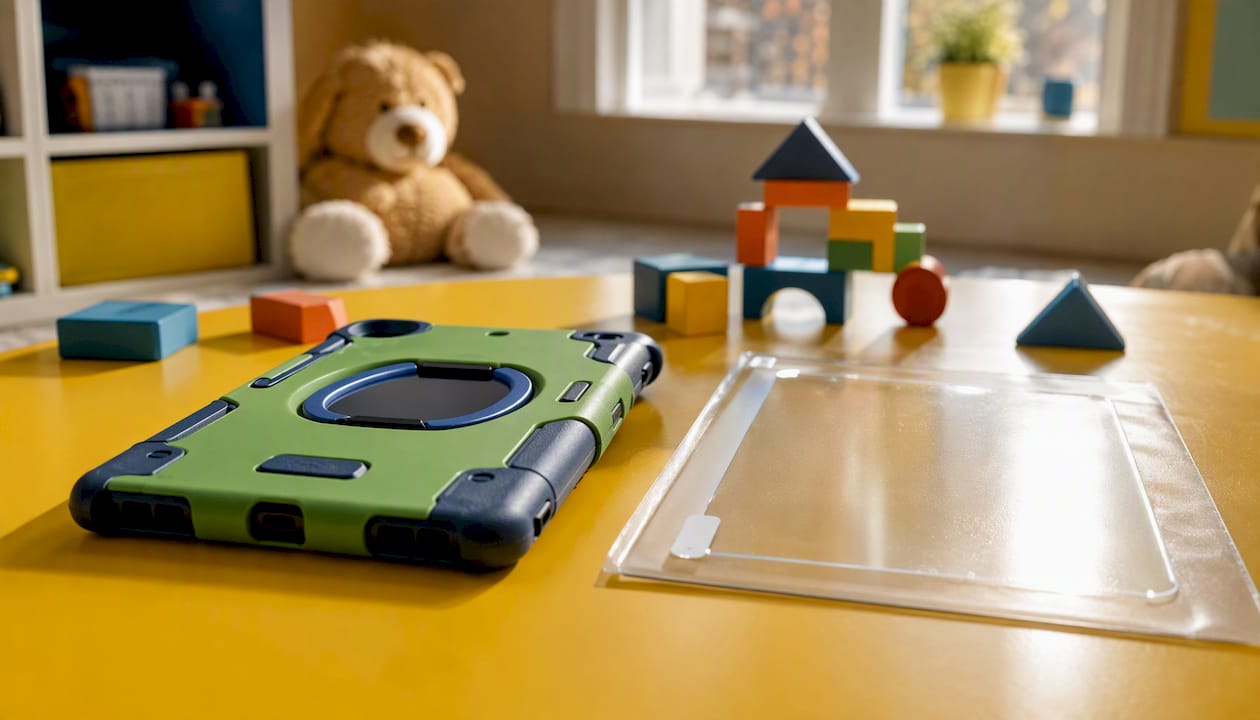
Bekijk voor een compleet overzicht de collecties met screenprotectors en pennen en stevige kindertablet-hoezen.
Waarom meekijken minstens zo belangrijk is als instellingen
Techniek lost niet alles op. Filters missen content, kinderen wisselen apps sneller dan ouders kunnen bijhouden, en de slimste blokkade wordt ooit een keer omzeild. Daarom blijft menselijk toezicht de laatste, en misschien wel belangrijkste, verdedigingslaag.
Sporadisch meekijken, gewoon even in dezelfde ruimte zitten en af en toe over de schouder meekijken, is een van de meest effectieve aanvullende maatregelen naast technisch ouderlijk toezicht. Geen enkele instelling vervangt de alertheid van een ouder die merkt dat er iets vreemds op het scherm gebeurt.
Dit inzicht komt uit advies van de Gezinsbond, en het sluit aan bij wat opvoedexperts al langer benadrukken: toezicht is geen wantrouwen, maar aanwezigheid.
Naast meekijken is cyberhygiëne een vaardigheid die kinderen op termijn zelf moeten leren. Leg uit dat ze nooit op onbekende links klikken, ook niet als een pop-up beweert dat ze “een gratis prijs” hebben gewonnen. Volgens Kaspersky beschermt deze vaardigheid kinderen op de lange termijn beter dan alleen technische blokkades, simpelweg omdat filters nooit alle nieuwe phishingpogingen kunnen bijhouden.
- Scherp instellingen aan zodra je merkt dat je kind ouder gedrag vertoont, zoals stiekem zoeken naar verboden content.
- Maak duidelijke afspraken: vaste schermtijden, geen tablet aan tafel, en altijd vragen voor het downloaden van een nieuwe app.
- Praat regelmatig over wat je kind ziet, in plaats van alleen achteraf in te grijpen bij een incident.
- Pas de leeftijdsgrenzen aan naarmate je kind ouder wordt; instellingen die op zesjarige leeftijd streng aanvoelden, kunnen op negenjarige leeftijd knellend worden.
Problemen oplossen: veelvoorkomende valkuilen
Zelfs de beste instellingen falen soms, meestal door een kleine technische misser of een creatieve omzeiling door je kind zelf.
- Kind gebruikt een gedeeld account om beperkingen te omzeilen: los dit op door elk kind een eigen, apart profiel te geven in plaats van één gedeeld gastaccount.
- Toegangscode van Schermtijd vergeten: reset de code via Apple ID op een ander gekoppeld apparaat, in plaats van de tablet volledig te resetten.
- Synchronisatieproblemen tussen ouder- en kindapparaat: controleer of beide toestellen op wifi zijn aangesloten en ingelogd zijn in dezelfde gezinsgroep, en herstart daarna beide apparaten.
- App-toestemmingen die niet werken zoals verwacht: leeg het cachegeheugen van de betreffende app en stel de toestemmingen opnieuw in vanuit de systeeminstellingen.
- Kind ontdekt een omweg via de browser om geblokkeerde apps alsnog te downloaden: schakel browsertoegang volledig uit voor de jongste leeftijdsgroepen, of gebruik een browser met vaste categoriefilters.
- Instellingen blijven na updates niet behouden: controleer na elke systeemupdate opnieuw de Schermtijd- of Family Link-instellingen, want updates zetten soms standaardwaarden terug.
- Laatste redmiddel, fabrieksreset: gebruik dit alleen als niets anders werkt, en maak vooraf een back-up van eventuele voortgang in leerapps.
Waarom een kant-en-klare kindertablet je tijd bespaart
Alle stappen hierboven zijn met een gewone tablet uitvoerbaar, maar ze kosten tijd, en je moet ze bij elke systeemupdate opnieuw controleren. Een tablet die speciaal voor kinderen is ontworpen, zoals de DEPLAY Kids Tablet, heeft veel van dit werk al gedaan voordat de doos wordt geopend.
- Voorgeïnstalleerde educatieve apps, al gesorteerd op leeftijdsgeschiktheid, zonder dat je zelf tientallen apps hoeft te testen.
- Ouderlijk toezicht standaard geactiveerd, zodat je direct schermtijd, appgebruik en content kunt beheren zonder losse installatiestappen.
- Stootbestendige behuizing, die het risico op valschade sterk vermindert zonder dat je apart een hoes hoeft te kopen en te monteren.
- Blauwlichtfilter, ingebouwd voor gebruik in de avonduren, iets wat op een gewone tablet vaak een aparte app of instelling vereist.
Een eigen tablet aanpassen kost geld en tijd aan extra hoesjes, screenprotectors en voortdurende herconfiguratie, blijkt uit advies van de Consumentenbond over het geschikt maken van een tablet voor kinderen. Voor gezinnen met weinig tijd, of met meerdere jonge kinderen die allemaal een eigen apparaat nodig hebben, is een kant-en-klare oplossing vaak simpelweg praktischer.
Een tablet die al is ontworpen rond veiligheid, educatie en duurzaamheid vervangt niet de opvoeding, maar wel het overgrote deel van het technische instelwerk dat de meeste ouders liever niet elk kwartaal opnieuw doen.
Meer achtergrond over de afweging tussen zelf instellen en kiezen voor een apart kinderapparaat vind je in de gids over waarom een eigen device voor kinderen nuttig is.
Bekijk de DEPLAY Kids Tablet als kant-en-klare oplossing
Deplay is het alternatief voor uren zelf instellen: één tablet met ouderlijk toezicht, educatieve apps en een stootbestendige behuizing al ingebouwd, zonder dat je zelf Family Link, Schermtijd en losse hoesjes hoeft te combineren.
Wil je liever niet elke systeemupdate opnieuw je instellingen controleren? Bekijk dan de DEPLAY Kids Tablet collectie en zie in enkele minuten welk model past bij de leeftijd van je kind. Heb je al een tablet in huis en zoek je alleen aanvullende bescherming, dan vind je passende opties in de kindertablet accessoires, van hoesjes tot kinderheadsets met volumebegrenzer. Kies je product, controleer de leeftijdsaanbeveling op de productpagina en bestel direct via de webshop.
Praktische aanbevelingen uit de dagelijkse praktijk
Techniek en huisregels werken alleen samen, nooit los van elkaar. Een tablet met perfecte instellingen maar zonder afspraken thuis wordt binnen een maand toch weer een discussiepunt aan de eettafel. Andersom werken strenge huisregels zonder technische ondersteuning ook niet, want geen enkele ouder houdt continu toezicht.
Mijn advies: geef elk kind één vast device, in plaats van een tablet die tussen broertjes en zusjes rouleert. Gedeelde apparaten leiden bijna altijd tot verwarring over wiens profiel actief is, en dat maakt toezicht onnodig ingewikkeld. Een vaste dagindeling helpt net zo goed als de instellingen zelf: bijvoorbeeld een half uur schermtijd na school, nooit tijdens het eten, en de tablet gaat om acht uur 's avonds in de oplaadstation, buiten de slaapkamer.
Wat vaak wordt onderschat, is hoe snel kinderen wennen aan een vaste structuur zodra die duidelijk en consequent is. Het gaat niet om de strengste instelling, maar om de instelling die je als ouder daadwerkelijk volhoudt.
Belangrijkste punten in één oogopslag
Een kinderproof tablet vereist een combinatie van schermvergrendeling, ouderlijk toezicht, aankoopblokkades, contentfilters en fysieke bescherming, aangevuld met actief meekijken door ouders.
| Punt | Details |
|---|---|
| Vergrendeling en profiel | Stel een pincode van minimaal zes cijfers in en maak altijd een apart kindprofiel aan. |
| Ouderlijk toezicht activeren | Gebruik Google Family Link, Apple Schermtijd of Samsung Kids afhankelijk van het besturingssysteem. |
| Aankopen blokkeren | Vereis verificatie bij elke aankoop en verwijder opgeslagen betaalmethoden waar mogelijk. |
| Fysieke bescherming | Combineer een stootbestendige hoes met tempered glass om schade te voorkomen. |
| Kant-en-klare oplossing | De DEPLAY Kids Tablet levert ouderlijk toezicht, educatieve apps en robuuste behuizing al standaard. |
Bronnen
- Hoe kan je een tablet kidsproof maken? | Gezinsbond
- Ouderlijk toezicht gebruiken om de iPhone of iPad van je kind te beheren - Apple Support (NL)
- Maak je iPad of Android-tablet geschikt voor je kind | Consumentenbond
- Tablet safety tips | Kaspersky (NL)



Laat een reactie achter
Alle reacties worden gemodereerd voordat ze worden gepubliceerd.
Deze site wordt beschermd door hCaptcha en het privacybeleid en de servicevoorwaarden van hCaptcha zijn van toepassing.