

 (8 INCH) Kids Tablet SMART 5
 (10 INCH) PRO 4 Kids Tablet

 Kids Watch Hero (8-12 jaar)
 Kids Watch Explorer (4-8 jaar)

 (8.5 INCH) Tekentablet
 (11 INCH) Tekentablet 11"


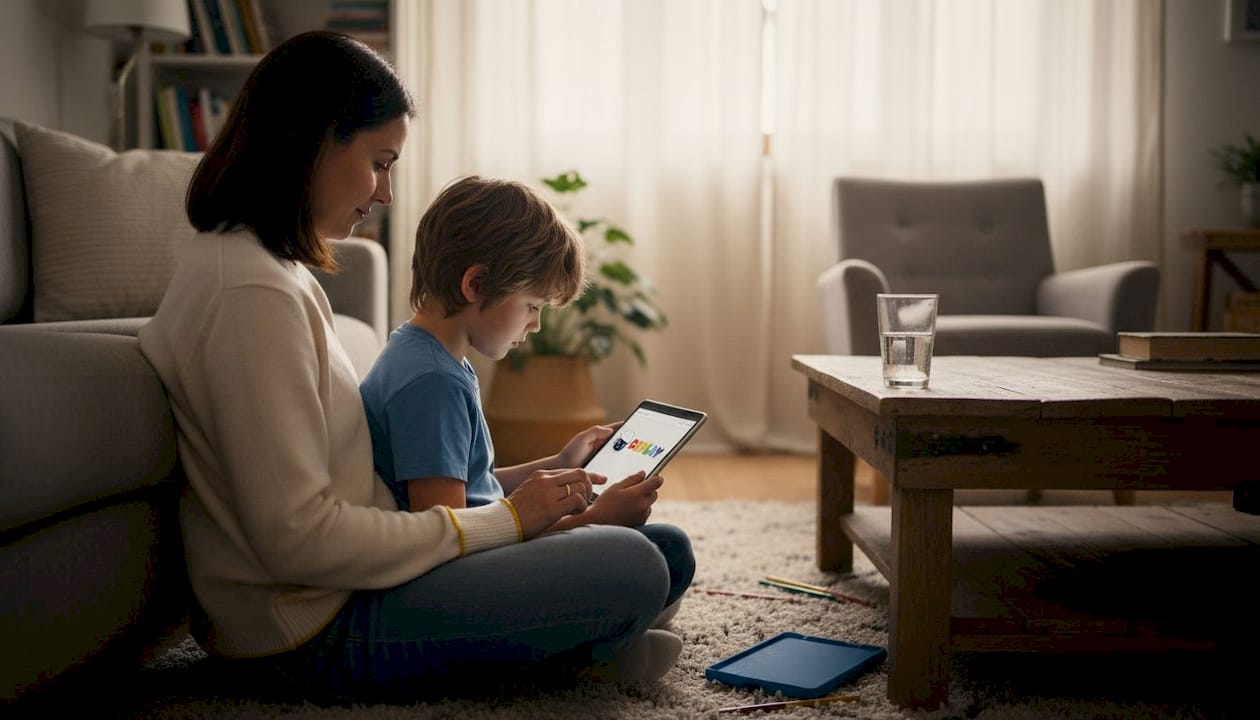
Je wilt je kind veilig laten genieten van een tablet, maar weet niet waar je moet beginnen met beveiligingen en schermtijdlimieten. Veel ouders worstelen met het vinden van de juiste balans tussen digitale vrijheid en controle. Deze gids helpt je stap voor stap om een tablet kindvriendelijk in te stellen, met praktische tips voor kinderen tussen 3 en 10 jaar. We bespreken officiële tools, veelgemaakte fouten en hoe je controle houdt zonder constant over je schouder te hoeven kijken.
Inhoudsopgave
- Belangrijkste punten in één overzicht
- Benodigdheden en voorbereidingen voor een kindvriendelijke tablet
- Stap voor stap het instellen van de kindvriendelijke tablet
- Problemen oplossen en veelvoorkomende valkuilen bij het instellen
- Wat kun je verwachten van een kindvriendelijke tablet en hoe houd je controle?
- Ontdek de veilige kindertablets van DEPLAY
- Veelgestelde vragen over kindvriendelijke tablets instellen
Belangrijkste Inzichten
| Punt | Details |
|---|---|
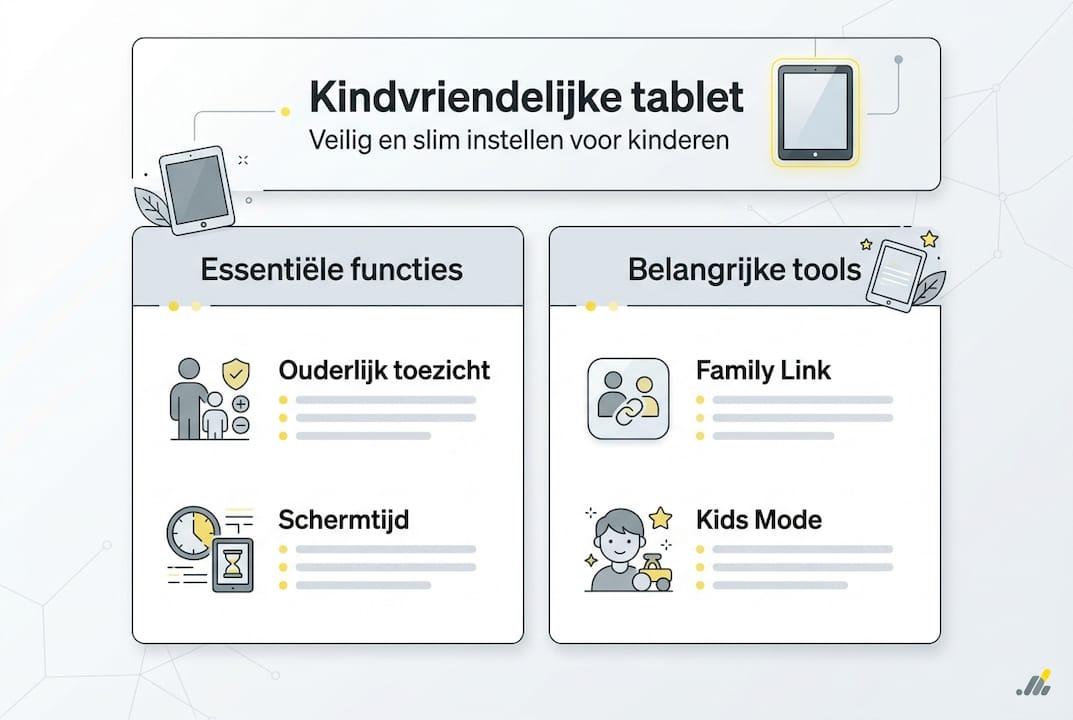
| Officiële tools gebruiken | Maak gebruik van officiële tools zoals Family Link, Schermtijd en Samsung Kids Mode om veilige instellingen op alle platforms te hanteren. |
| Schermtijd beperken | Stel met de gekozen tool een dagelijkse limiet in van maximaal één uur voor kinderen tussen drie en tien jaar. |
| Sterke wachtwoorden | Kies een sterk wachtwoord van minimaal acht tekens met een combinatie van letters cijfers en symbolen en bewaar het op een veilige plek. |
| Educatieve apps centraal | Kies educatieve, kindvriendelijke apps en zet ze centraal op de tablet zodat leren en spelen in balans blijven. |
| Beschermhoes en toezicht | Zorg voor een stevige beschermhoes en plaats de tablet op een centrale plek in huis zodat toezicht eenvoudig blijft. |
Benodigdheden en voorbereidingen voor een kindvriendelijke tablet
Voordat je begint met het instellen van een kindvriendelijke tablet, heb je een aantal zaken nodig. De juiste voorbereiding bespaart je later veel frustratie. Zorg dat je de tablet volledig hebt opgeladen en dat je toegang hebt tot je eigen account om instellingen te beheren.
De belangrijkste apps en tools die je nodig hebt zijn afhankelijk van het type tablet. Voor Android tablets gebruik je Google Kids Space in combinatie met Family Link. iPad gebruikers werken met de ingebouwde Schermtijd functie. Samsung tablets hebben een speciale Kids Mode die je activeert via de instellingen. Controleer vooraf of je tablet compatibel is met deze tools, want oudere modellen ondersteunen niet altijd de nieuwste beveiligingsopties.
Een kinderaccount aanmaken is essentieel voor verantwoord schermtijd. Hiermee krijg je toegang tot ouderlijk toezicht en kun je precies zien wat je kind doet. Het NJI adviseert maximaal 1 uur schermtijd per dag voor kinderen tussen 3 en 10 jaar. Deze richtlijn helpt je bij het instellen van realistische limieten die passen bij de leeftijd van je kind.
Denk ook aan praktische zaken. Een stevige beschermhoes voorkomt schade bij vallen, wat met jonge kinderen regelmatig gebeurt. Kies een centrale plek in huis waar de tablet wordt gebruikt, bijvoorbeeld de woonkamer. Dit maakt toezicht eenvoudiger en voorkomt dat je kind zich met het apparaat op de slaapkamer terugtrekt.
Overzicht benodigde tools per platform:
| Platform | Benodigde tool | Minimale versie | Kosten |
|---|---|---|---|
| Android | Family Link + Google Kids Space | Android 7.0+ | Gratis |
| iPad | Schermtijd (ingebouwd) | iOS 12+ | Gratis |
| Samsung | Samsung Kids Mode | Android 9.0+ | Gratis |
| Alle platforms | Kinderaccount | Variabel | Gratis |
Vergeet niet om een sterk wachtwoord te kiezen voor je eigen account. Kinderen zijn verrassend vindingrijk in het ontdekken van zwakke codes. Gebruik minimaal 8 tekens met een combinatie van letters, cijfers en symbolen. Bewaar dit wachtwoord op een veilige plek waar je kind niet bij kan.
Stap voor stap het instellen van de kindvriendelijke tablet
Nu je alles hebt voorbereid, beginnen we met het daadwerkelijke installatieproces. De stappen verschillen per platform, maar het principe blijft hetzelfde: eerst beveiligen, dan educatieve content toevoegen, en ten slotte limieten instellen.
Voor Android tablets met Google Kids Space:
- Download Family Link op je eigen telefoon en op de tablet van je kind
- Maak een Google account aan voor je kind via de Family Link app
- Activeer Google Kids Space door de instructies in de app te volgen
- Selecteer apps die geschikt zijn voor de leeftijd van je kind
- Stel dagelijkse schermtijdlimieten in via de Family Link app op je telefoon
- Activeer Bedtijd modus om het scherm automatisch te blokkeren
De installatie duurt ongeveer 15 tot 20 minuten. Google Kids Space biedt voorgeselecteerde apps die zijn goedgekeurd voor kinderen, wat het kiezen eenvoudiger maakt. Je kunt later altijd apps toevoegen of verwijderen via je eigen telefoon.
Voor iPad met Schermtijd:
- Ga naar Instellingen op de iPad
- Tik op Schermtijd en vervolgens op Zet Schermtijd aan
- Kies Dit is de iPad van mijn kind
- Stel Downtime in voor de uren dat het scherm geblokkeerd moet zijn
- Configureer App-limieten voor specifieke categorieën zoals games of sociale media
- Activeer Contentbeperkingen om ongepaste content te filteren
- Maak een Schermtijd-code aan die alleen jij kent
De iPad Schermtijd functie is intuïtief en biedt gedetailleerde rapportages. Je ziet precies hoeveel tijd je kind in elke app doorbrengt, wat helpt bij het bijstellen van limieten.
Voor Samsung tablets met Kids Mode:
- Open Instellingen en zoek naar Samsung Kids
- Tik op Aan om Kids Mode te activeren
- Maak een profiel aan voor je kind met naam en geboortedatum
- Stel een 4-cijferige PIN in voor ouderlijk toezicht
- Selecteer apps die toegankelijk zijn in Kids Mode
- Configureer dagelijkse tijdslimieten per app of totaal schermgebruik
Samsung Kids Mode heeft een speelse interface met karakters die kinderen aanspreken. De omgeving is volledig gescheiden van de normale tablet interface, wat extra veiligheid biedt.
Pro-tip: noteer je PIN-code en wachtwoorden op papier en bewaar deze op een plek waar je kind niet bij kan. Gebruik geen voor de hand liggende codes zoals 1234 of de geboortedatum van je kind. Wijzig de codes elke drie maanden om omzeiling te voorkomen.
Aanbevolen apps per leeftijdscategorie:
- 3 tot 5 jaar: Khan Academy Kids, Endless Alphabet, Toca Boca apps
- 6 tot 8 jaar: Duolingo ABC, ScratchJr, Minecraft Education
- 9 tot 10 jaar: Prodigy Math, Typing Club, Google Earth
Kies apps die educatieve waarde combineren met entertainment. Vermijd apps met in-app aankopen of advertenties, tenzij je deze kunt uitschakelen via de instellingen. Test elke app zelf voordat je deze beschikbaar maakt voor je kind.
Problemen oplossen en veelvoorkomende valkuilen bij het instellen
Zelfs met de beste voorbereiding loop je tegen uitdagingen aan. Kinderen zijn creatief in het vinden van manieren om limieten te omzeilen. Het belangrijkste is om proactief te blijven en regelmatig je instellingen te controleren.

Een veelgemaakte fout is het gebruik van een te zwak wachtwoord. Kinderen observeren je vingers terwijl je de code intypt en onthouden patronen. Omzeiling van schermtijdlimieten gebeurt vaker dan je denkt. Verander je code regelmatig en typ deze in buiten het zicht van je kind.
Een andere valkuil is het niet bijwerken van de instellingen naarmate je kind groeit. Wat geschikt is voor een 4-jarige werkt niet meer voor een 8-jarige. Plan elke zes maanden een moment in om de apps, tijdslimieten en contentfilters te evalueren. Betrek je kind hierbij, zodat ze leren over verantwoord schermgebruik.
Als de tablet vastloopt of bevriest tijdens gebruik, raak dan niet in paniek. Dit gebeurt soms door te veel gelijktijdig draaiende apps. Geforceerd herstarten lost dit meestal op: houd de aan/uit-knop en volume omlaag knop tegelijk 10 tot 15 seconden ingedrukt. De tablet herstart dan automatisch zonder dat je gegevens verliest.
Veelvoorkomende problemen en oplossingen:
- Tablet reageert niet op aanraking: reinig het scherm en herstart het apparaat
- Apps crashen herhaaldelijk: update de app naar de nieuwste versie of installeer opnieuw
- Kind kan limiet omzeilen: wijzig wachtwoord en controleer of er geen gastaccounts actief zijn
- Ouderlijk toezicht werkt niet: controleer of je de nieuwste softwareversie hebt geïnstalleerd
- Te veel meldingen: pas notificatie-instellingen aan in de ouderlijk toezicht app
Pro-tip: maak wekelijks een back-up van de instellingen. Als je de tablet moet resetten vanwege een technisch probleem, kun je alle beveiligingen snel herstellen zonder opnieuw te beginnen. De meeste platforms bieden automatische back-ups via de cloud.
Als je kind signalen geeft dat ze de limieten frustreren, bespreek dan waarom deze er zijn. Leg uit dat schermtijd leuk is, maar dat andere activiteiten zoals spelen buiten, lezen of knutselen net zo belangrijk zijn. Open communicatie voorkomt dat je kind stiekem probeert de regels te omzeilen.
“De beste beveiliging is niet alleen technisch, maar ook pedagogisch. Praat met je kind over waarom jullie afspraken maken over schermtijd.”
Mocht je er niet uitkomen, neem dan contact op met de klantenservice van het platform. Google, Apple en Samsung hebben gespecialiseerde teams die helpen met ouderlijk toezicht. Vaak lossen ze problemen binnen een dag op via chat of telefoon. Bewaar screenshots van foutmeldingen om het proces te versnellen.
Controleer ook of er geen conflicterende apps zijn geïnstalleerd. Sommige third-party beveiligingsapps botsen met de ingebouwde tools, wat onverwacht gedrag veroorzaakt. Verwijder deze apps en gebruik alleen de officiële tools voor het beste resultaat.
Wat kun je verwachten van een kindvriendelijke tablet en hoe houd je controle?
Een goed ingestelde kindertablet biedt een veilige digitale speeltuin waar je kind kan leren en ontdekken. De educatieve apps stimuleren taalvaardigheid, rekenen en creativiteit op een manier die aansluit bij hun natuurlijke speeldrang. Je kind leert basale digitale vaardigheden die steeds belangrijker worden in onze samenleving.
Schermtijdbeperkingen helpen bij het ontwikkelen van gezonde digitale gewoonten. Door limieten te stellen leer je je kind dat technologie een hulpmiddel is, geen doel op zich. Ze leren plannen wanneer ze de tablet gebruiken en accepteren dat er ook andere activiteiten zijn. Dit voorkomt verslaving en bevordert een evenwichtige levensstijl.
De officiële tools van Google, Apple en Samsung bieden meer functionaliteit dan third-party apps. Ze zijn beter geïntegreerd met het besturingssysteem en krijgen regelmatig beveiligingsupdates. Third-party apps kunnen handig zijn voor specifieke functies, maar missen vaak de diepgaande controle die ingebouwde tools bieden.
Vergelijking officiële tools vs third-party apps:
| Functie | Officiële tools | Third-party apps |
|---|---|---|
| Schermtijdlimieten | Ja, gedetailleerd | Ja, basis |
| App-blokkering | Volledig | Beperkt |
| Contentfiltering | Uitgebreid | Variabel |
| Locatie tracking | Ja (Family Link) | Soms |
| Kosten | Gratis | Vaak betaald |
| Integratie | Naadloos | Kan conflicteren |
Houd de tablet centraal in huis en bespreek regelmatig wat je kind heeft gedaan. Vraag naar de apps die ze leuk vinden en waarom. Dit geeft je inzicht in hun interesses en helpt je bij het selecteren van nieuwe educatieve content. Het voorkomt ook dat schermtijd een geïsoleerde activiteit wordt.
Tips voor langdurige controle:
- Bekijk wekelijks de schermtijdrapporten in je ouderlijk toezicht app
- Pas limieten aan op basis van gedrag en leeftijdsontwikkeling
- Voeg nieuwe apps toe die aansluiten bij schoolonderwerpen
- Verwijder apps die je kind niet meer gebruikt of te jong voor zijn
- Bespreek online veiligheid regelmatig, ook als je kind nog jong is
Naarmate je kind ouder wordt, geef je geleidelijk meer vrijheid. Een 9-jarige heeft andere behoeften dan een 4-jarige. Verhoog de schermtijdlimiet met 15 minuten per jaar en voeg meer geavanceerde apps toe. Betrek je kind bij deze beslissingen, zodat ze leren verantwoordelijkheid te nemen.
Pro-tip: plan elk half jaar een evaluatiemoment in. Bespreek met je kind wat goed gaat en wat beter kan. Pas de instellingen samen aan, zodat ze begrijpen waarom bepaalde regels er zijn. Dit creëert wederzijds vertrouwen en maakt handhaving eenvoudiger.
Voor meer informatie over het kiezen van de juiste tablet, lees onze gids over de beste kindertablet 2025. We bespreken daar welke specificaties belangrijk zijn en hoe je kwaliteit herkent. Ontdek ook onze lijst met populaire kinderapps die zowel leerzaam als vermakelijk zijn.
Ontdek de veilige kindertablets van DEPLAY
Als je op zoek bent naar een tablet die al is ontworpen met veiligheid en educatie in gedachten, bekijk dan het assortiment van DEPLAY. Onze kindertablets zijn volledig compatibel met alle tools en methoden die in deze gids zijn beschreven. Ze combineren robuuste hardware met vooraf geïnstalleerde beveiligingssoftware.
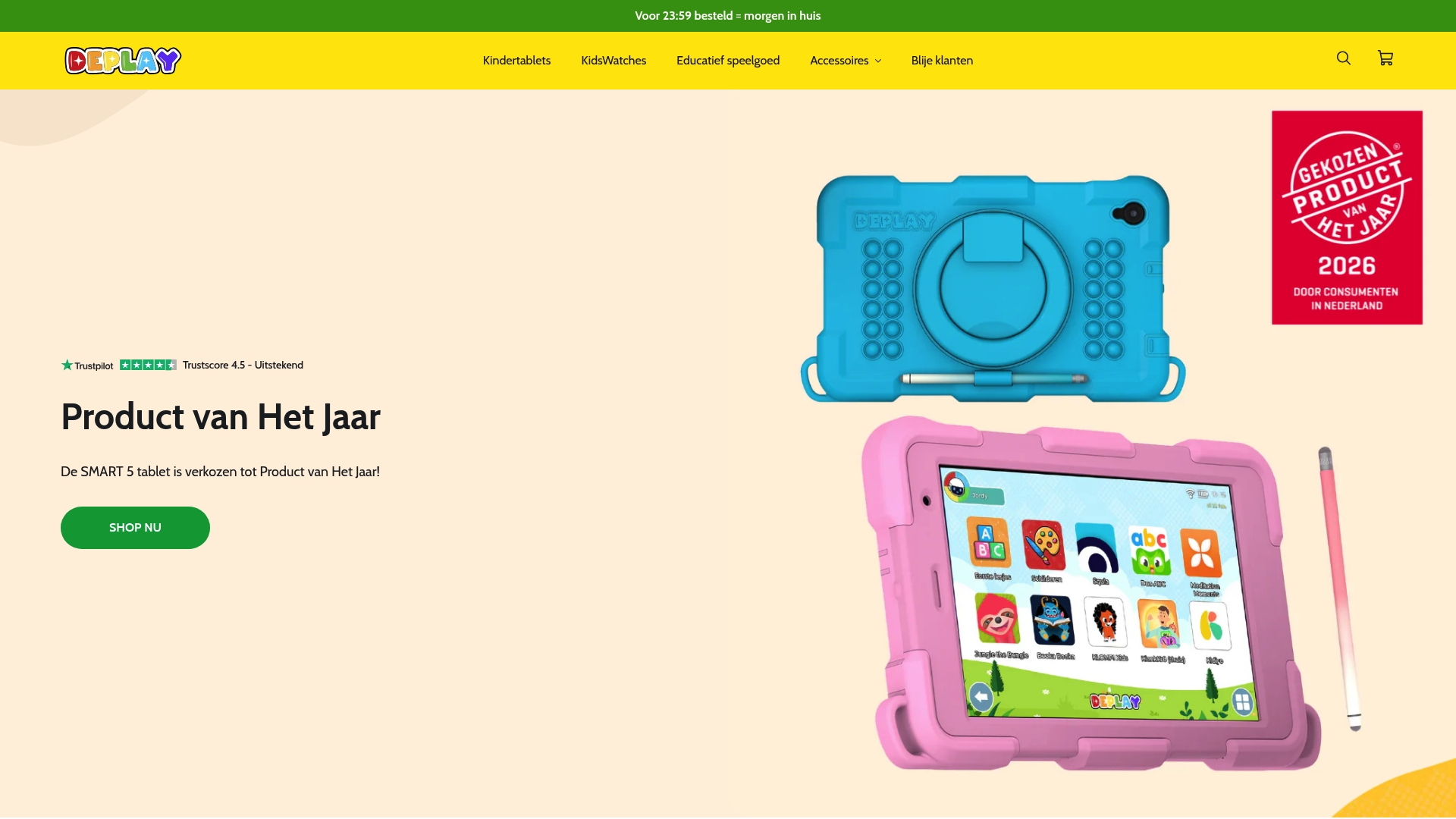
De DEPLAY Kids Tablet Pro biedt ouderlijk toezicht, schermtijdbeheer en toegang tot educatieve apps in één pakket. Je hoeft niet zelf alle instellingen te configureren, want wij hebben dat al voor je gedaan. Natuurlijk kun je alles aanpassen aan de behoeften van jouw gezin.
Voor creatieve kinderen hebben we ook een tekentablet van 11 inch die perfect aanvult op digitaal leren. Combineer schermtijd met offline creativiteit voor een evenwichtige ontwikkeling. Bekijk ons inspiratieboek voor meer ideeën over verantwoord tabletgebruik.
Veelgestelde vragen over kindvriendelijke tablets instellen
Hoe bevestig ik schermtijdlimieten zonder dat kinderen deze omzeilen?
Gebruik een sterk wachtwoord of PIN-code die je regelmatig wijzigt. Typ de code in buiten het zicht van je kind en bewaar deze op een veilige plek. Controleer wekelijks of er geen gastaccounts of nieuwe profielen zijn aangemaakt. Lees meer over kidsproof ouderlijk toezicht voor geavanceerde tips.
Welke apps zijn het meest geschikt voor kinderen 3 tot 10 jaar?
Kies apps die educatieve waarde combineren met entertainment, zoals Khan Academy Kids voor jonge kinderen of Duolingo ABC voor beginnende lezers. Vermijd apps met in-app aankopen en advertenties. Test elke app zelf voordat je deze beschikbaar maakt en lees beoordelingen van andere ouders.
Kan ik dezelfde instellingen op meerdere tablets gebruiken?
Ja, met Family Link kun je meerdere apparaten beheren vanuit één ouderaccount. Voor iPads gebruik je Gezinsdeling om instellingen te synchroniseren tussen apparaten. Samsung Kids Mode vereist per tablet een aparte configuratie, maar je kunt profielen exporteren en importeren.
Wat te doen als de tablet vastloopt tijdens gebruik?
Houd de aan/uit-knop en volume omlaag knop tegelijk 10 tot 15 seconden ingedrukt voor een geforceerde herstart. Als dit niet werkt, laat de batterij volledig leeglopen en laad het apparaat daarna volledig op. Controleer of alle apps up-to-date zijn, want verouderde software veroorzaakt vaak crashes.
Hoe vaak moet ik de instellingen aanpassen naarmate mijn kind ouder wordt?
Plan elke zes maanden een evaluatiemoment in om apps, tijdslimieten en contentfilters te herzien. Verhoog de verantwoorde schermtijd geleidelijk met 15 minuten per jaar en voeg meer geavanceerde apps toe. Betrek je kind bij deze beslissingen om verantwoordelijkheidsbesef te ontwikkelen.


Laat een reactie achter
Alle reacties worden gemodereerd voordat ze worden gepubliceerd.
Deze site wordt beschermd door hCaptcha en het privacybeleid en de servicevoorwaarden van hCaptcha zijn van toepassing.