

 (8 INCH) Kids Tablet SMART 5
 (10 INCH) PRO 4 Kids Tablet

 Kids Watch Hero (8-12 jaar)
 Kids Watch Explorer (4-8 jaar)

 (8.5 INCH) Tekentablet
 (11 INCH) Tekentablet 11"


TL;DR:
- Een centrale digitale omgeving helpt gezinnen overzicht te behouden, taken te verdelen en schermtijd bewust te beheren.
- Het kiezen van het juiste apparaat, de juiste apps en een gestructureerde opzet zijn essentieel voor een effectieve gezinsworkflow.
Herken je dit? Maandagochtend, drie kinderen met elk een andere agenda, afspraken die dubbel zijn ingepland en niemand die weet wie de naschoolse opvang regelt. De workflow gezinsplanning tablets lost precies dit op: één centrale digitale omgeving waar het hele gezin overzicht heeft, taken verdeeld worden en schermtijd bewust wordt ingezet. In dit artikel lees je welke tools en apparaten je nodig hebt, hoe je stap voor stap een gezinsworkflow opzet en welke valkuilen je het beste kunt vermijden.
Inhoudsopgave
- Belangrijkste inzichten
- Voorbereiding: wat je nodig hebt
- Stap voor stap: je gezinsworkflow inrichten
- Veelgemaakte fouten bij gezinsworkflows
- Resultaten meten en je workflow verbeteren
- Mijn eerlijke kijk op gezinsworkflows met tablets
- Deplay kindertablets voor je gezinsworkflow
- FAQ
Belangrijkste inzichten
| Punt | Details |
|---|---|
| Kies één centraal apparaat | Een vaste planningstablet voorkomt versnippering en geeft het hele gezin één overzichtspunt. |
| Gebruik apps die synchroniseren | Gezinsplanning apps die realtime koppelen aan bestaande agenda’s besparen dubbele invoer en vergissingen. |
| Stel leeftijdsgerichte schermtijdregels in | Kinderen van 2 tot 4 jaar hebben andere limieten nodig dan kinderen van 4 tot 8 jaar; pas de instellingen hierop aan. |
| Betrek kinderen actief | Zelfstandigheid en verantwoordelijkheidsgevoel groeien als kinderen hun eigen taken en routines kunnen zien en afvinken. |
| Evalueer en pas regelmatig aan | Een gezinsworkflow is geen statisch systeem; bespreek maandelijks wat werkt en wat niet. |
Voorbereiding: wat je nodig hebt
De juiste hardware kiezen
Een goede workflow gezinsplanning met tablets begint bij de keuze van je apparaat. Je kunt kiezen voor een grote, aan de muur bevestigde display of voor een tablet die op tafel of in de keuken staat. Beide opties werken, maar ze hebben een ander gebruik.
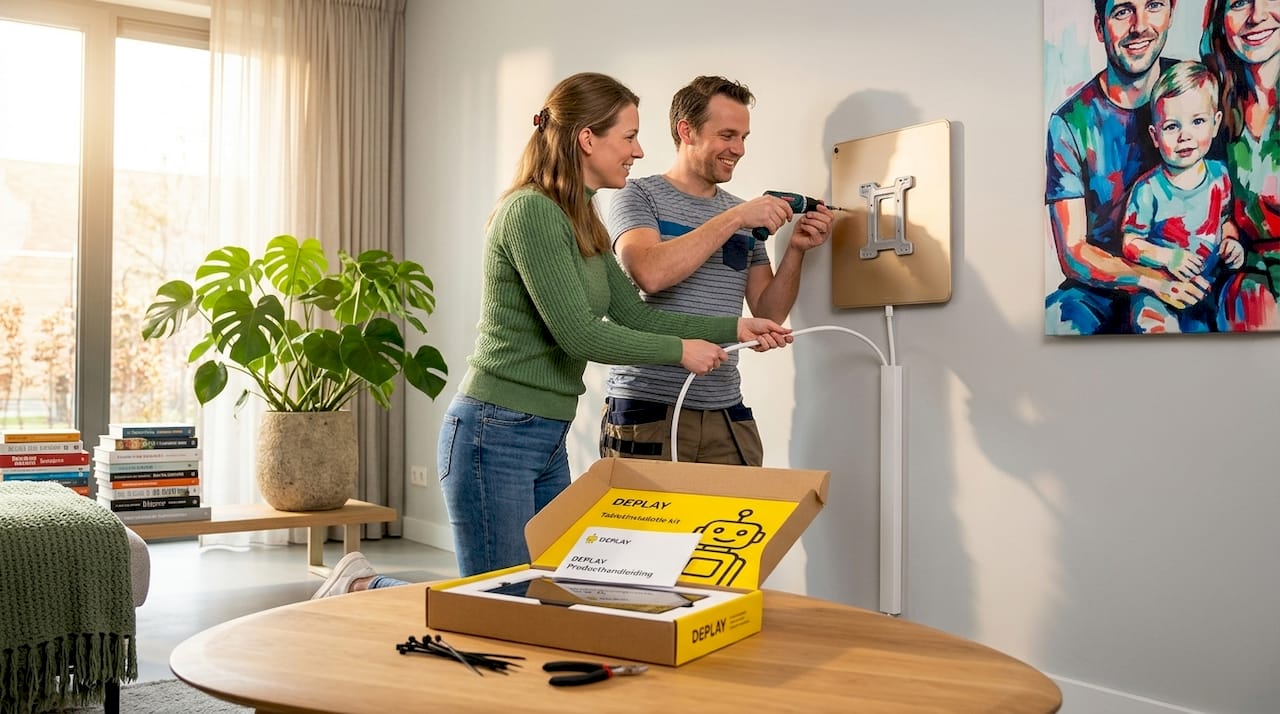
Een groot touchscreen aan de muur, zoals een 22-inch full-HD touchscreen met Android, geeft het hele gezin in één oogopslag overzicht. Het werkt als een centraal scherm voor gezinsplanning dat synchroniseert met Google, Outlook en Apple Calendar. Handig als je bestaande agenda’s wilt koppelen zonder dubbele invoer.
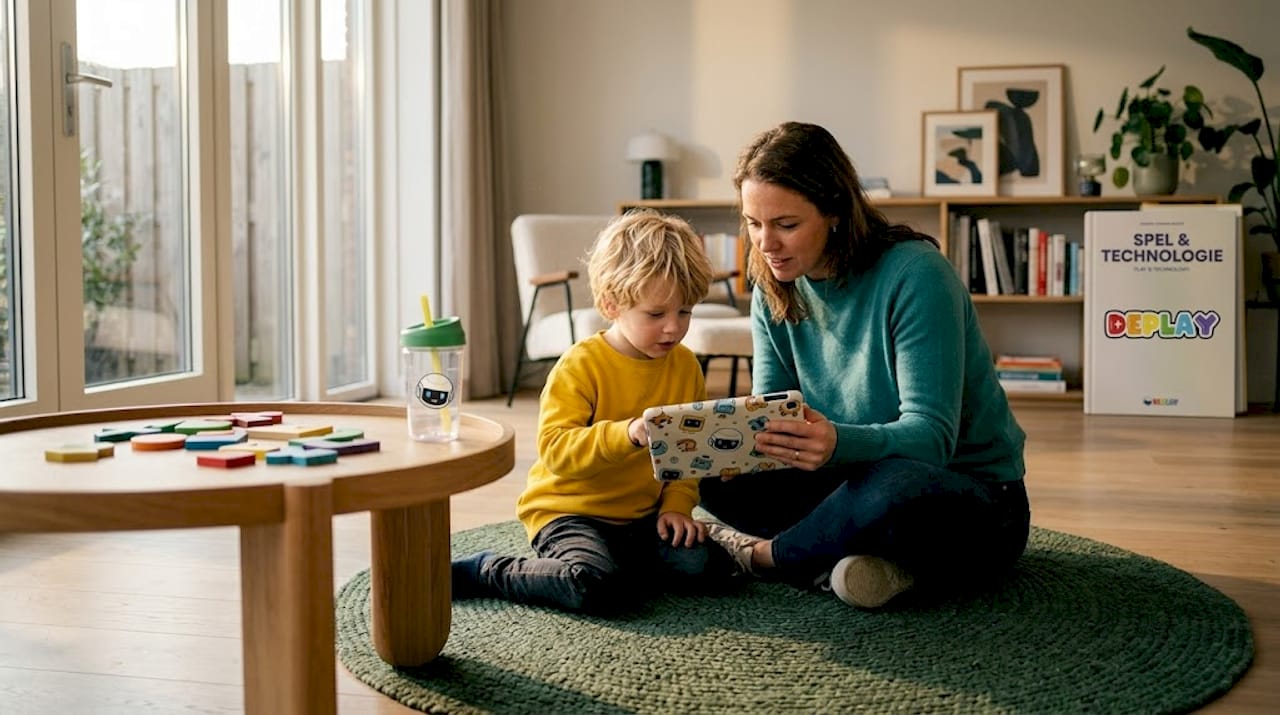
Een tablet op tafel, zoals een kindertablet die speciaal is ontworpen voor gezinnen met kinderen tussen de 3 en 10 jaar, is flexibeler en makkelijker mee te nemen. Kinderen kunnen hun eigen routines en taken op hun eigen apparaat bekijken, wat hun betrokkenheid vergroot.
️ Gezinsplanning apps vergelijken
Niet elke app past bij elk gezin. Hier is een overzicht van de meest gebruikte digitale gezinsplanning tools:
| App | Sterkste functie | Offline beschikbaar | Privacy-vriendelijk |
|---|---|---|---|
| MomPlan | AI-gestuurde taakplanning en maaltijdplanning | Nee | Gemiddeld |
| Plamily | Realtime synchronisatie iPhone en Android | Ja | Goed |
| Hive Family | Visuele routines en taakverdeling | Nee | Gemiddeld |
Wat je verder nodig hebt:
- Een stabiele wifi-verbinding voor synchronisatie tussen apparaten
- Accounts per gezinslid, of één gezinsaccount afhankelijk van de app
- Een duidelijke afspraak met het gezin over welk scherm de “hoofdplanner” is
- Aandacht voor privacy: sommige gezinsapps zonder kinderaccount zijn veiliger voor jonge gebruikers
Pro-tip: Kies één app als primaire gezinsplanner en gebruik de rest als aanvulling. Te veel apps tegelijk zorgt voor versnippering en verlies van overzicht.
Stap voor stap: je gezinsworkflow inrichten
De eerste opzet
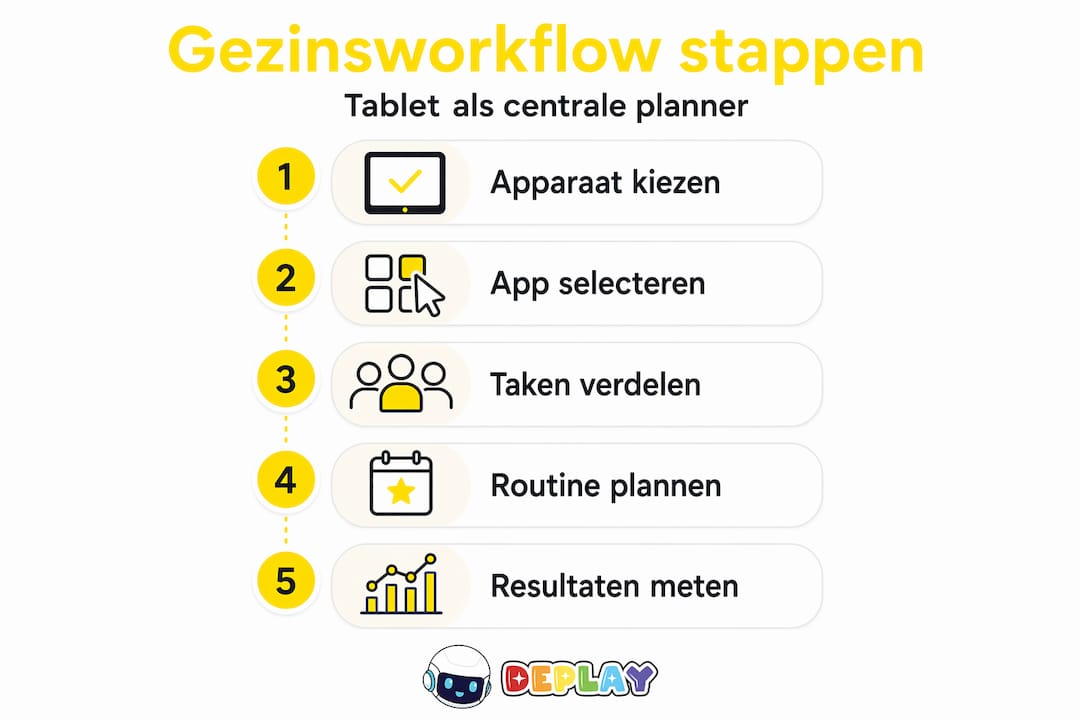
Een digitale gezinsworkflow klinkt ingewikkeld, maar als je het stap voor stap aanpakt, valt het reuze mee. Volg dit stappenplan om snel op gang te komen:
- Kies je centrale apparaat. Beslis of je werkt met een wanddisplay, een gedeelde tablet of een combinatie van beide. Voor gezinnen met jonge kinderen werkt een tablet in de keuken of woonkamer het beste als centraal punt.
- Download en stel de gezinsplanning app in. Maak een gezinsaccount aan en voeg alle gezinsleden toe. Apps zoals Plamily laten kinderen deelnemen zonder dat zij een eigen account nodig hebben, wat de privacybescherming voor kinderen verbetert.
- Importeer bestaande agenda’s. Koppel Google Calendar, Apple Calendar of Outlook zodat school-, sport- en werkafspraken automatisch verschijnen. Een centrale gezinsplanner vermindert de cognitieve belasting doordat je niet meer alles dubbel hoeft in te voeren.
- Voeg taken en routines toe. Maak routines aan voor ochtend, middag en avond. Denk aan: tanden poetsen, huiswerk maken, avondeten klaarzetten. Koppel elke taak aan een gezinslid en een tijdstip.
- Stel schermtijdregels in. Bepaal per kind hoeveel schermtijd per dag is toegestaan en op welke momenten de tablet beschikbaar is. Kinderen van 2 tot 4 jaar hebben een maximum van 30 minuten per dag nodig, kinderen van 4 tot 8 jaar maximaal één uur.
- Stel herinneringen en notificaties in. Activeer pushnotificaties voor afspraken en taken zodat niemand iets vergeet. Apps zoals MomPlan sturen automatisch reminders op het juiste moment.
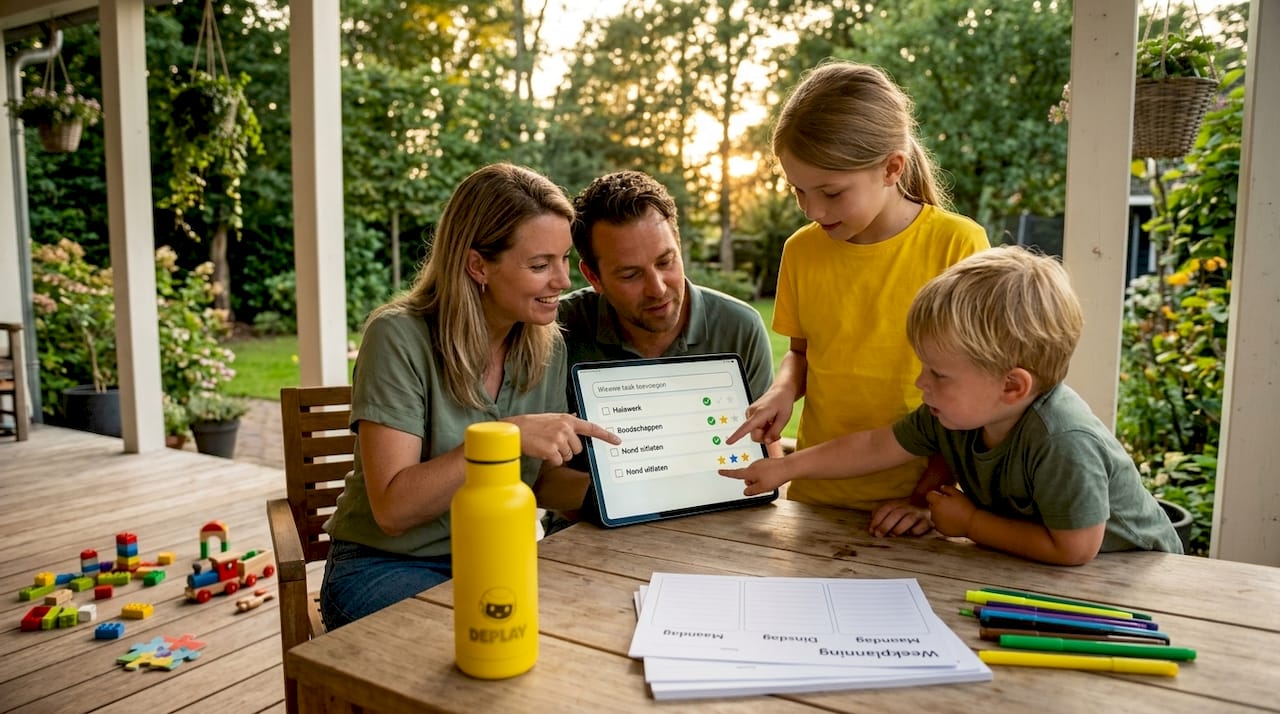
- Introduceer het systeem aan de kinderen. Laat kinderen zelf hun taken zien en afvinken. Dit vergroot hun gevoel van verantwoordelijkheid en maakt de planning tastbaar voor hen.
Taken verdelen en routines aanpassen
Niet elke taak past bij elk kind. Een kind van 4 kan zijn schoenen in de gang zetten, maar kan nog niet zijn eigen schoolagenda bijhouden. Pas routines aan op de leeftijd. Jonge kinderen hebben visuele routinekaarten nodig, waarbij pictogrammen en kleuren meer zeggen dan tekst.
Oudere kinderen kunnen meer zelfstandig werken in de app. Zij kunnen zelf taken toevoegen, deadlines inplannen en zelfs herinneringen instellen. Dit vergroot de zelfstandigheid van kinderen op een manier die aansluit bij hun ontwikkeling.
Pro-tip: Plan één vaste “planningsmoment” per week in met het hele gezin, bijvoorbeeld zondagavond. Bespreek de week vooruit: wie heeft wat, wanneer zijn er afspraken en wat moet er geregeld worden? Dit kost tien minuten en bespaart je veel last-minute stress.
Veelgemaakte fouten bij gezinsworkflows
⚠️ Valkuilen die je wilt vermijden
De meeste gezinnen starten enthousiast, maar lopen na een paar weken vast. Dat heeft bijna altijd dezelfde oorzaken.
- Te complex beginnen. Een gezinsworkflow met twintig categorieën, drie apps en aparte to-do lijsten per kind is gedoemd te mislukken. Begin klein: één app, één centraal scherm, drie tot vijf vaste routines.
- Kinderen buiten het systeem houden. Als kinderen de planning niet begrijpen of niet kunnen volgen, haken ze af. Betrek ze vanaf dag één en gebruik visuele elementen voor de jongsten.
- Schermtijdbeheer vergeten. Tablets zijn tegelijk planningsinstrument én entertainmentapparaat. Als je geen duidelijke scheiding maakt, wordt de planningtablet al snel een speeltablet. Werk planning en schermtijdlimieten los van elkaar uit.
- Ouderlijke betrokkenheid onderschatten. Onderzoek benadrukt dat beschikbaarheid en interactie minstens zo belangrijk zijn als de regels die je instelt. Een app vervangt geen gesprek.
- Nooit evalueren. Een workflow die drie maanden geleden perfect werkte, hoeft nu niet meer te kloppen. Kinderen groeien, agenda’s veranderen en behoeften verschuiven.
️ Let op: Stel altijd ouderlijk toezicht in op tablets die kinderen gebruiken voor gezinsplanning. Zonder beveiliging kunnen kinderen onbedoeld buiten de geplande apps terechtkomen. Controleer regelmatig welke apps toegankelijk zijn en pas instellingen aan als je kind ouder wordt.
Balans tussen vrijheid en structuur
Structuur is goed, maar een gezinsworkflow mag geen bron van stress worden. Geef kinderen ruimte om ook eigen keuzes te maken binnen het systeem. Laat een kind van 7 zelf bepalen wanneer hij zijn huiswerk maakt, zolang het voor het avondeten klaar is. Die kleine autonomie maakt het verschil tussen een kind dat de planning omarmt en een kind dat er tegenaan schopt.
Het helpt ook om positief te reageren wanneer kinderen hun taken afvinken. Erkenning, hoe klein ook, versterkt het gewenste gedrag veel beter dan consequenties bij vergeten taken. Zie de planning als een hulpmiddel, niet als een controleinstrument.
Resultaten meten en je workflow verbeteren
Wat een goed systeem oplevert
Als je gezinsworkflow goed staat, merk je dat al na een paar weken. Minder last-minute gedoe, kinderen die weten wat er van hen verwacht wordt en ouders die meer tijd overhouden voor het echte contact. Een gezinsplanner die rust en overzicht brengt is geen luxe, het is een praktisch hulpmiddel dat dagelijks effect heeft.
| Effect | Wat je merkt in de praktijk |
|---|---|
| Minder dubbele afspraken | Agenda’s zijn gesynchroniseerd en overlappingen worden direct zichtbaar |
| Meer zelfstandigheid bij kinderen | Kinderen vinken zelf taken af en vragen minder om bevestiging |
| Beter schermtijdbeheer | Limieten zijn ingesteld en worden gerespecteerd door duidelijke grenzen |
| Minder stress voor ouders | Overzicht neemt de druk weg van alles onthouden en coördineren |
| Betere communicatie in het gezin | Vaste planmomenten zorgen voor gesprek over verwachtingen en afspraken |
Hoe je succes meet
Gebruik de rapportagefuncties in je gezinsplanning app. Veel apps geven een weekoverzicht van voltooide taken, gemiste afspraken en schermtijdgebruik per kind. Bespreek dit samen met je kind, niet als afrekening, maar als gesprek. Zo leer je samen wat werkt.
Pas de workflow aan zodra je merkt dat taken structureel worden vergeten of dat een kind ergens tegenop ziet. Dat is geen falen, dat is het systeem gebruiken zoals bedoeld.
Pro-tip: Maak een screenshot van het weekoverzicht van je app en bespreek het kort tijdens het wekelijkse planmoment. Kinderen reageren positief op zichtbare voortgang. Drie afgevinkte taken voelen als een prestatie, ook als er één vergeten werd.
Schermtijd heeft ook een sociale en educatieve waarde als je er als ouder actief bij betrokken bent. De kunst is niet het beperken op zich, maar het geven van richting aan wat kinderen op het scherm doen. Een goed ingericht systeem helpt je precies daarbij.
Mijn eerlijke kijk op gezinsworkflows met tablets
Ik heb gezinnen zien worstelen met de mooiste systemen die na twee weken al stofvangen. En ik heb gezinnen gezien waarbij een simpele planningstablet in de keuken alles veranderde. Het verschil zit zelden in de app of het apparaat. Het zit in de verwachtingen.
Wat ik heb geleerd: ouders die een gezinsworkflow opzetten als “tijdbesparend systeem” raken gefrustreerd als het meer kost dan het oplevert in de beginfase. En dat doet het altijd, de eerste weken. Het systeem vraagt inzet voordat het teruggeeft.
Wat echt werkt, is beginnen met één ding dat pijn doet. Voor de meeste gezinnen is dat de ochtendchaos of de afspraken die dubbel worden ingepland. Los dat eerst op. Voeg dan pas meer toe.
Ik zie ook dat ouders schermtijdbeheer en gezinsplanning teveel als aparte problemen behandelen. Ze zijn verweven. Een verantwoorde aanpak van schermtijd begint bij structuur, en een goede gezinsworkflow biedt precies die structuur. De tablet is dan geen probleem, maar een oplossing.
Mijn advies aan ouders die willen beginnen: kies één apparaat, één app en begin met de ochtend- en avondroutine. Voeg pas iets toe als dat werkt. En betrek de kinderen erbij. Niet als gebruikers, maar als mede-eigenaren van het systeem.
— Luuk
Deplay kindertablets voor je gezinsworkflow
Wil je een gezinsworkflow opzetten die ook voor jonge kinderen toegankelijk is? Dan heb je een apparaat nodig dat veilig, overzichtelijk en duurzaam is.
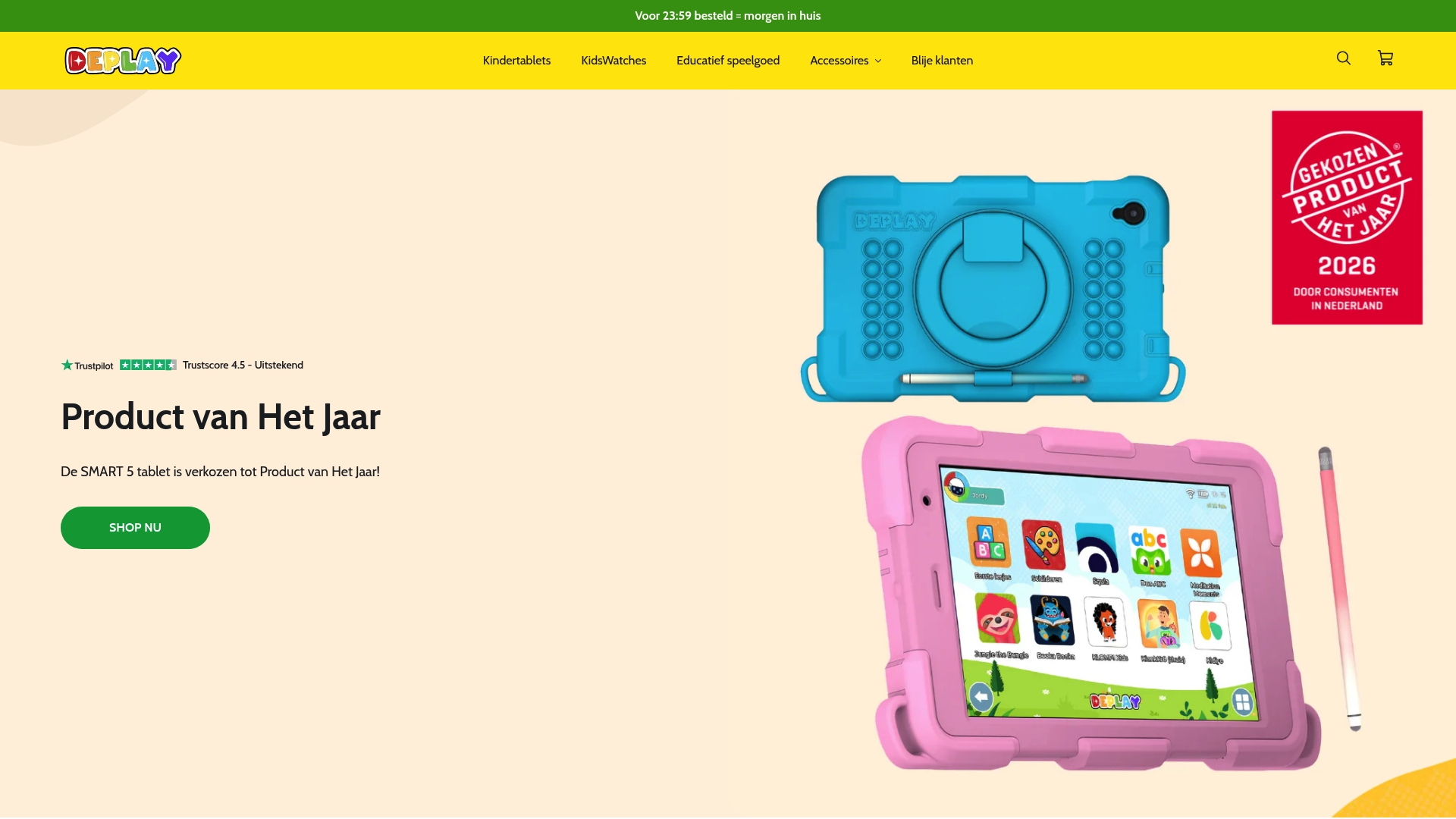
De kindertablets van Deplay zijn speciaal ontworpen voor kinderen tussen de 3 en 10 jaar, met ouderlijk toezicht ingebouwd en toegang tot educatieve apps. Ze combineren de functies die je nodig hebt voor gezinsplanning met een veilige omgeving voor kinderen. Bekijk ook de beschermhoezen en accessoires om de tablet duurzaam en gebruiksklaar te maken voor dagelijks gezinsgebruik. Een apparaat dat meegroeit met je kind en je helpt structuur te houden in een druk gezinsleven.
FAQ
Welke app is het beste voor gezinsplanning op tablets?
De beste app hangt af van je gezinssituatie. Plamily werkt goed voor gezinnen die offline functionaliteit en privacy belangrijk vinden; MomPlan is sterk in taak- en maaltijdplanning met AI-ondersteuning. Kies één app die aansluit bij hoe jouw gezin werkt.
Hoeveel schermtijd mag een kind van 4 jaar op een planningstablet?
Kinderen van 2 tot 4 jaar krijgen bij voorkeur maximaal 30 minuten schermtijd per dag, kinderen van 4 tot 8 jaar maximaal één uur. Plan- en routinegebruik telt mee in dit dagelijkse totaal.
Hoe zorg je dat kinderen de gezinsworkflow ook echt gebruiken?
Betrek kinderen vanaf de start bij het opzetten van het systeem, gebruik visuele routines met pictogrammen voor de jongsten en geef positieve feedback als taken worden afgevinkt. Zelfstandigheid en erkenning zijn de twee sterkste motivatoren.
Kan ik één tablet gebruiken voor zowel planning als schermtijdbeheer?
Ja, mits je duidelijk onderscheid maakt in instellingen en gebruiksmomenten. Stel schermtijdlimieten in voor entertainmentapps en reserveer de planningstablet voor routines en agenda. Aparte profielen per kind helpen hierbij.
Hoe bescherm ik de privacy van mijn kinderen bij gezinsplanning apps?
Kies apps die kinderen kunnen laten deelnemen zonder eigen account, zoals Plamily. Controleer welke gegevens worden opgeslagen en gedeeld, en activeer privacyinstellingen in de app voordat je kinderen toegang geeft.

Laat een reactie achter
Alle reacties worden gemodereerd voordat ze worden gepubliceerd.
Deze site wordt beschermd door hCaptcha en het privacybeleid en de servicevoorwaarden van hCaptcha zijn van toepassing.