

 (8 INCH) Kids Tablet SMART 5
 (10 INCH) PRO 4 Kids Tablet

 Kids Watch Hero (8-12 jaar)
 Kids Watch Explorer (4-8 jaar)

 (8.5 INCH) Tekentablet
 (11 INCH) Tekentablet 11"



Schakel offline modus (vliegtuigmodus) in, activeer de kindermodus en test vooraf gedownloade apps. Zo werkt een kindertablet veilig zonder internet. Offline modus betekent dat het apparaat geen verbinding maakt met internet, waardoor alleen lokaal gedownloade apps en media beschikbaar blijven. Gebruik het op reis, bij het slapen gaan of tijdens geconcentreerd leren, en combineer vliegtuigmodus altijd met een kindermodus en vooraf gedownloade content.
Kort samengevat:
- Het instellen van offline modus vereist het vooraf downloaden van alle noodzakelijke apps en content op wifi, gevolgd door het activeren van vliegtuigmodus en de kindermodus.
- Alleen lokale veiligheidsinstellingen, zoals schermtijdlimieten en appblokkades, blijven overal werken; cloud-afhankelijke functies verdwijnen in offline modus.
- Gecombineerde gebruiksvriendelijke tablets voor kinderen bieden al vooraf ingestelde content en beperkingstools, wat een slimme voorbereiding makkelijker maakt.
- Educatieve en creatieve offline apps zoals PhET-simulaties en tekenapps blijven gewoon functioneren zonder internet, mits ze correct zijn gedownload.
- Automatisch schema voor offline gebruik via ouderpaneel of schermtijd helpt om vaste tijden voor offline modus automatisch te activeren en routine te creëren.
Inhoudsopgave
- Offline modus kindertablet stap voor stap instellen
- Werkt ouderlijk toezicht ook zonder internet?
- Welke offline apps en spellen zijn geschikt voor kinderen?
- Wat doe je als een app niet werkt zonder internet?
- Waarom een kindertablet zoals DEPLAY offline beheer makkelijker maakt
- Welke offline apps en spellen werken het best voor jonge kinderen?
- Zijn er echte veiligheidsvoordelen aan offline modus?
- Verschilt offline modus per kindertabletmerk?
- Hoe schakel je offline modus automatisch in op vaste tijden?
- Wat de meeste ouders over het hoofd zien bij offline modus
- Begin vandaag met een offline-proof kindertablet
- Bronnen
- Veelgestelde vragen
Offline modus kindertablet stap voor stap instellen
Voordat je vertrekt of de tablet aan je kind geeft, controleer je eerst de opslagruimte. Downloads van video’s, apps en leerprogramma’s nemen sneller ruimte in dan je denkt, dus maak op tijd een back-up van foto’s of documenten die je wilt bewaren.
Volg daarna deze volgorde:
- Download content thuis, met wifi. Haal apps, filmpjes en leerspellen binnen terwijl je nog verbinding hebt. Offline werkt pas als het bestand al op het apparaat staat.
- Zet vliegtuigmodus aan. Op Android vind je dit in het snelmenu (naar beneden vegen vanaf de bovenkant van het scherm), op iPad in het Bedieningspaneel. Meldingen, appstore-updates en berichten werken dan niet meer, wat storingen tijdens het spelen voorkomt.
- Activeer de kindermodus. Op Android stel je dit in via Family Link of Google Kids Space, waar je apps, schermtijd en zoekresultaten beheert. Op iPad gebruik je Schermtijd onder Instellingen, met app-limieten en contentbeperkingen per leeftijdscategorie. Heb je een kindertablet, dan regel je dit via een ouderpaneel, waar apps, tijdslimieten en toegestane content geconfigureerd kunnen worden.
- Test het altijd één keer volledig offline. Zet vliegtuigmodus aan en probeer of alle gedownloade apps daadwerkelijk opstarten zonder internet, voordat je op reis gaat.
Pro-tip: Test de instellingen minstens een dag voor vertrek. Zo ontdek je op tijd of een app toch een internetverbinding nodig heeft, in plaats van dat je er tijdens de treinreis achter komt.
Let bij de kindermodus op deze drie punten:
- Stel een pincode in die alleen jij kent, anders schakelt je kind de beperkingen zelf weer uit.
- Beperk de toegang tot instellingen, zodat wifi niet per ongeluk weer aangaat.
- Controleer of de contentfilters aanstaan vóórdat je offline gaat, want sommige filters werken alleen met een actieve internetverbinding.
Werkt ouderlijk toezicht ook zonder internet?
Niet elke vorm van toezicht blijft actief in vliegtuigmodus. Cloud-afhankelijke functies, zoals locatiebepaling, real-time meldingen naar je eigen telefoon of nieuwe app-goedkeuringen op afstand, vallen weg zodra het apparaat offline gaat. Lokaal ingestelde beperkingen, zoals schermtijdlimieten, appblokkades en contentfilters die al op het apparaat zelf staan, blijven wél gewoon functioneren.
Kies daarom bewust tussen twee opzetten:
- Een lokaal kinderprofiel, volledig los van jouw account, met vooraf ingestelde apps en limieten die niet afhankelijk zijn van synchronisatie.
- Een gekoppeld account met ouderbeheer, zoals Family Link, waarbij je de instellingen online voorbereidt maar ze offline blijven gelden zodra ze eenmaal zijn opgeslagen op het apparaat.
Om te voorkomen dat een kind de beperkingen omzeilt, werk je met een pincode voor instellingen, een aparte gebruikersmodus die geen toegang geeft tot de systeeminstellingen en een vaste fysieke routine: de tablet gaat pas aan nadat jij hem hebt klaargezet voor offline gebruik.
Pro-tip: Combineer een schermtijdtimer met een vaste offline-activiteit, zoals een tekenapp of luisterboek. Een kind dat weet dat de tijd na de timer overgaat in een leuke offline bezigheid, protesteert veel minder dan een kind dat gewoon wordt afgesloten.
Uit onderzoek naar bewust technologiegebruik binnen gezinnen blijkt dat een doelbewuste keuze voor offline content de autonomie en leerontwikkeling van jonge kinderen kan versterken, juist omdat ouders dan zelf bepalen welke content en routines een kind te zien krijgt in plaats van een algoritme dat te laten doen. Dat maakt lokaal toezicht niet alleen een technische noodoplossing, maar een bewuste pedagogische keuze.
Welke offline apps en spellen zijn geschikt voor kinderen?
Niet elke app die “kindvriendelijk” heet, werkt ook zonder wifi. Sommige apps hebben voortdurend een serververbinding nodig voor advertenties of cloudopslag, en vallen dus stil zodra je offline gaat. Kies daarom gericht.
Voor rekenen en wetenschap is de simulatie-app van PhET geschikt: eenmaal gedownload draaien de interactieve simulaties volledig lokaal, zonder dat er ooit weer een verbinding nodig is. Voor taal en woordjes leren biedt Wozzol offline flashcards die voortgang later automatisch synchroniseren zodra het apparaat weer verbinding maakt. Schoolwerk via Google Classroom kun je vooraf downloaden, zodat een kind onderweg gewoon aan een opdracht kan werken; de synchronisatie volgt automatisch bij de eerste nieuwe wifiverbinding.
Voor vrije tijd en verhalen:
- Teken- en schrijfapps werken bijna altijd volledig offline, omdat ze geen externe data nodig hebben.
- Luisterboeken en voorleesapps moet je wel eerst downloaden; streamen kan niet zonder internet.
- Kies reclamevrije apps zonder in-app aankopen, zodat je kind niet per ongeluk iets bestelt of een reclamevideo te zien krijgt die de app alsnog probeert te laden.
Reken op enkele gigabytes per gedownloade film of uitgebreide appbibliotheek. Controleer daarom vooraf de vrije opslagruimte en beheer updates handmatig, zodat een automatische update niet halverwege een reis alle ruimte opeet.
Wat doe je als een app niet werkt zonder internet?
Een app die blijft laden of vastloopt zodra je offline gaat, heeft meestal een simpele oorzaak. Loop deze stappen door voordat je in paniek raakt:
- Controleer of de content daadwerkelijk gedownload is. Een filmpje of spel dat alleen in de bibliotheek staat, is niet automatisch ook lokaal opgeslagen; vaak moet je apart op een downloadpictogram klikken.
- Check of de app offline modus überhaupt ondersteunt. Sommige apps zijn puur ontworpen om online te werken en hebben geen offline functie, hoe vaak je het ook probeert.
- Bij synchronisatieproblemen: laat de app openstaan tot je weer wifi hebt. De meeste educatieve apps, zoals Wozzol, halen voortgang dan automatisch bij.
- Maak opslag vrij door oude downloads te verwijderen en alleen de apps te behouden die je die dag echt nodig hebt.
Voor onderweg is een korte checklist onmisbaar: opladers, voldoende gedownloade content voor de hele reis en indien mogelijk een extra batterypack. Zo’n vaste voorbereidingsroutine voorkomt de meeste offline-problemen nog voordat ze ontstaan, blijkt uit praktijkervaring met kinderapps op reis.
Waarom een kindertablet zoals DEPLAY offline beheer makkelijker maakt
Een gewone tablet is gebouwd voor volwassenen en vraagt van jou als ouder dat je zelf alles instelt: kindermodus, contentfilters, timers en offline apps. Een tablet die specifiek voor kinderen is ontworpen, heeft die basis al staan voordat je hem uit de doos haalt.
Kinderen leren het best in een omgeving waarin ouders vooraf bewust keuzes maken over content en schermtijd, in plaats van achteraf te corrigeren wat een kind al heeft gezien.
Dat uitgangspunt vertaalt zich in een ouderpaneel waarin je internettoegang, apps en tijdslimieten beheert, met voorgeïnstalleerde educatieve content die al werkt zonder dat je zelf tientallen apps moet downloaden en testen. Stel je een lange autorit voor, of een middag zonder scherm die je toch even wilt onderbreken met een leerspel: je zet vliegtuigmodus aan, en de kindermodus met de vooraf klaargezette apps doet de rest. Dat scheelt vooral op het moment dat je het zelf het minst kunt gebruiken, midden in de vakantiekoffers of net voor het slapengaan.
Welke offline apps en spellen werken het best voor jonge kinderen?
De beste offline apps voor kinderen delen drie kenmerken: ze vragen geen constante verbinding, ze tonen geen reclame die alsnog probeert te laden, en ze bieden ouders inzicht in wat het kind heeft gedaan.
Entertainment-apps van bekende kindermerken, zoals Efteling Kids, bieden vaak ingebouwde timers en een reclamevrije ervaring, waardoor ze ook geschikt zijn als je even geen zicht hebt op wat er op het scherm gebeurt. Een app als APPLAYDU is volledig offline speelbaar, zonder in-app aankopen, en geeft ouders achteraf inzicht in welke activiteiten een kind heeft gedaan. Dat soort statistieken helpt om te zien of een kind vooral speelt of ook daadwerkelijk leert.
Voor educatief gebruik blijven de eerder genoemde PhET-simulaties en Wozzol-flashcards de meest betrouwbare keuze, simpelweg omdat ze speciaal zijn gebouwd om zonder verbinding te draaien. Denk daarnaast aan:
- Tekenapps zonder cloudopslagverplichting, waarbij tekeningen lokaal bewaard blijven.
- Puzzel- en logicaspellen die als volledig pakket worden gedownload, niet per level worden gestreamd.
- Voorleesapps met een vaste bibliotheek aan verhalen die je in één keer binnenhaalt.
Combineer het liefst twee of drie categorieën: één educatieve app, één creatieve app en één rustige verhaal- of luisterapp. Zo voorkom je dat een kind zich verveelt zodra de eerste app is uitgespeeld.
Zijn er echte veiligheidsvoordelen aan offline modus?
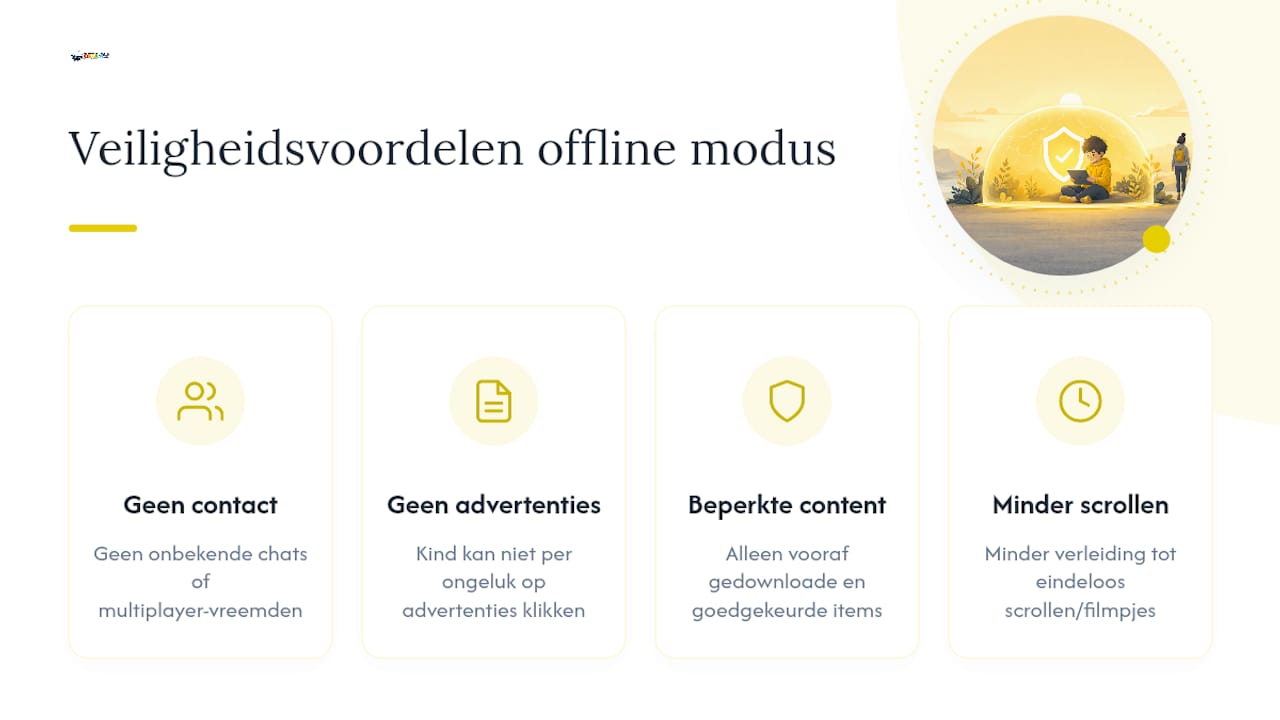
Offline modus is niet alleen praktisch, het is ook een directe veiligheidsmaatregel. Zonder internetverbinding kan een kind niet per ongeluk op advertenties klikken, geen onbekende chatfuncties openen en geen contact leggen met vreemden via ingebouwde multiplayer-functies. Veel risico’s die bij “gewoon” tabletgebruik ontstaan, verdwijnen simpelweg omdat de verbinding er niet is.
Daarnaast beperkt offline modus de blootstelling aan schadelijke of leeftijdsongeschikte content, omdat een kind alleen toegang heeft tot wat jij vooraf hebt gedownload en goedgekeurd. Er is geen zoekfunctie die per ongeluk naar iets ongepasts leidt, geen automatische aanbevolen video die verder afdwaalt van wat je had bedoeld.
Een minder besproken voordeel: offline modus vermindert ook de verleiding tot eindeloos scrollen. Zonder nieuwe content die constant binnenstroomt, stopt een kind eerder vanzelf met een spel of app, in plaats van door te blijven klikken naar het volgende filmpje. Dat maakt offline modus ook een hulpmiddel tegen schermtijdverslaving, niet alleen tegen ongepaste content.
Belangrijk is wel dat je de content zelf vooraf beoordeelt. Offline modus filtert niets automatisch, het beperkt alleen de toegang tot wat er al op het apparaat staat. De verantwoordelijkheid voor wat je downloadt, blijft dus bij jou als ouder.
Verschilt offline modus per kindertabletmerk?
De basisfunctie, vliegtuigmodus, werkt op vrijwel elk apparaat hetzelfde: geen wifi, geen mobiele data, geen Bluetooth. De verschillen ontstaan bij wat er daarna gebeurt met de kindermodus en de vooraf ingestelde content.
Bij een Android-tablet met Google Family Link moet je zelf per app instellen of die offline beschikbaar moet zijn, en moet je zelf content downloaden voordat je vertrekt. Bij een iPad regel je dat via Schermtijd, wat overzichtelijk is, maar minder specifiek gericht op jonge kinderen; de meeste beperkingen zijn algemeen bedoeld voor alle leeftijden.
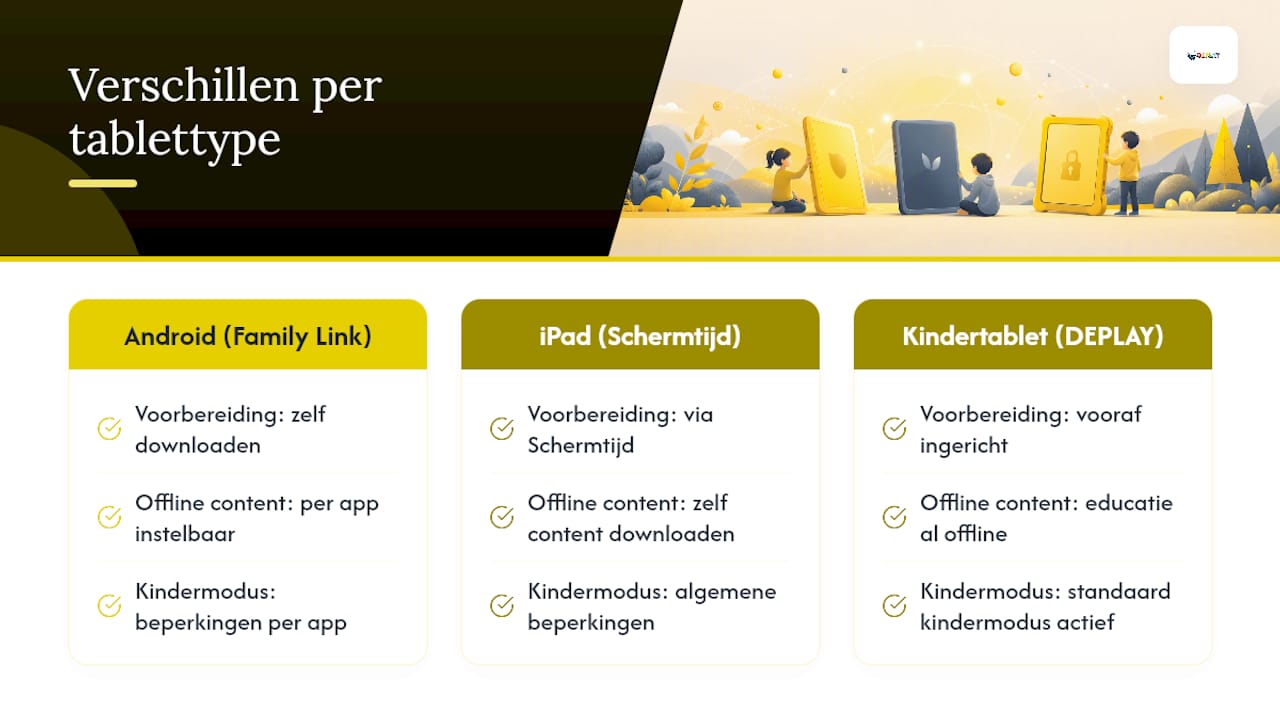
Een tablet die specifiek voor kinderen is ontworpen verschilt vooral in de voorbereiding: de kindermodus en een deel van de educatieve content staan er al op voordat je zelf iets hebt moeten downloaden. Dat is het grootste praktische verschil met een omgebouwde standaardtablet: bij DEPLAY hoef je niet eerst tien apps te zoeken, te testen en te downloaden voor je een betrouwbare offline-omgeving hebt. Je stelt in het ouderpaneel in wat toegestaan is, en de rest staat al klaar.
Hoe schakel je offline modus automatisch in op vaste tijden?
Handmatig elke avond vliegtuigmodus aanzetten werkt, maar is foutgevoelig: één keer vergeten en de hele routine valt weg. Automatisering maakt het betrouwbaarder.
Op Android-tablets met Family Link stel je een schermtijdschema in dat de tablet buiten de toegestane uren volledig vergrendelt, wat in de praktijk vaak effectiever is dan losse vliegtuigmodus-herinneringen. Bij iPad zet je via Schermtijd een downtime-schema in, waarbij het apparaat buiten de ingestelde uren automatisch overschakelt naar een beperkte modus met alleen goedgekeurde apps.
Praktische tijdstippen om op te bouwen:
- Bedtijd, minstens dertig minuten voor het slapen gaan, zodat blauw licht en prikkels op tijd verdwijnen.
- Huiswerkmoment, waarbij alleen leerapps toegankelijk blijven en afleidende entertainment-apps automatisch worden geblokkeerd.
- Reisdagen, waarbij je de tablet al vóór vertrek in vliegtuigmodus zet, zodat er tijdens de rit geen verleiding is om toch weer wifi te zoeken.
Op sommige kindertablets stel je zo’n vast schema in via het ouderpaneel, waarna het schema elke dag automatisch terugkeert zonder dat je het zelf moet onthouden. Dat maakt de routine minder afhankelijk van jouw geheugen en meer een vast onderdeel van de dag, net als het tandenpoetsen.
Wat de meeste ouders over het hoofd zien bij offline modus
De meeste adviezen over kindertablets focussen op wát je moet blokkeren: welke apps, welke content, welke tijden. Dat is niet verkeerd, maar het is de helft van het verhaal. De andere helft, wat je vooraf klaarzet voor offline gebruik, krijgt veel minder aandacht terwijl het net zo bepalend is voor hoe een schermvrije reis of avond verloopt.
Een tablet die alleen “geblokkeerd” is, zonder dat er iets leuks en leerzaams op staat, voelt voor een kind als straf. Een tablet die offline gaat maar wel vol staat met een verhaal, een tekenapp en een leerspel, voelt als een andere activiteit. Dat verschil bepaalt of je kind rustig meewerkt of blijft zeuren om wifi.
De conventionele wijsheid dat “minder scherm altijd beter is”, houdt bovendien geen rekening met de leerwaarde die apps als PhET-simulaties wél kunnen bieden, mits ze bewust en offline worden ingezet. Wat écht werkt, is niet strenger blokkeren, maar beter voorbereiden: download gericht, test vooraf, en laat offline modus een keuze zijn in plaats van een noodoplossing die je pas bedenkt zodra de wifi wegvalt.
— Luuk
Begin vandaag met een offline-proof kindertablet
Een gewone tablet vraagt dat jij zelf een kindermodus, contentfilters en offline apps bij elkaar zoekt. Er zijn kindertablets die daarvoor al ingericht zijn: ouderlijk toezicht via een eigen ouderpaneel, voorgeïnstalleerde educatieve apps en de mogelijkheid om internettoegang te beperken zonder dat je eerst tien instellingenmenu’s moet doorzoeken.
Wil je meteen weten of jouw huidige instellingen kloppen? Doorloop de 30 minuten test voor ouderlijk toezicht als praktische checklist. Ben je op zoek naar een tablet die deze offline-basis al ingebouwd heeft, bekijk dan het aanbod kindertablets van DEPLAY. Ga je vaak op reis, dan is een stevige beschermhoes geen overbodige luxe, net als een extra oplader uit de accessoirescollectie voor als de batterij het niet redt tot de bestemming.
Bronnen
- 5 Steps to support mindful family tech usage (Reach/ASU, 2024)
- PhET help center — running sims on tablet
- Google Classroom offline bestanden (Google Support)
Veelgestelde vragen
Hoe maak ik een tablet kidsproof?
Combineer een kindermodus (zoals Family Link, Schermtijd of het DEPLAY-ouderpaneel) met offline modus voor reizen of rustmomenten, en download vooraf alleen reclamevrije, leeftijdsgeschikte apps.
Vanaf welke leeftijd is het veilig om een tablet aan een kind te geven?
Er bestaat geen vaste ondergrens, maar veel kindermodi en apps zijn ingedeeld vanaf ongeveer 3 jaar, met beperkte, sterk gecontroleerde content. Belangrijker dan de leeftijd is hoe streng je de kindermodus en offline-instellingen zelf beheert.
Mijn DEPLAY-tablet gaat niet meer aan. Wat kan ik doen?
Controleer eerst of de batterij voldoende is opgeladen via de meegeleverde oplader, en houd de aan/uitknop iets langer ingedrukt om een herstart te forceren. Blijft het scherm zwart, neem dan contact op met de klantenservice van de fabrikant voor verdere hulp.
Werkt ouderlijk toezicht nog als de tablet offline is?
Lokaal ingestelde beperkingen, zoals schermtijdlimieten en appblokkades, blijven werken in vliegtuigmodus. Functies die afhankelijk zijn van een cloudverbinding, zoals locatiedeling of realtime meldingen naar jouw telefoon, vallen dan weg.
Welke apps werken het beste zonder internet?
Apps die specifiek zijn gebouwd voor offline gebruik, zoals PhET-simulaties en Wozzol-flashcards, werken het meest betrouwbaar zonder verbinding, omdat ze geen server nodig hebben zodra de content eenmaal is gedownload.



Laat een reactie achter
Alle reacties worden gemodereerd voordat ze worden gepubliceerd.
Deze site wordt beschermd door hCaptcha en het privacybeleid en de servicevoorwaarden van hCaptcha zijn van toepassing.